
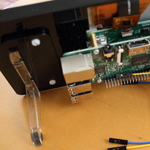
先日Raspberry pi3に7インチ タッチ・スクリーン ディスプレイを取り付ける記事を書きましたが、専用フレームを取り付ける順番を間違ってしまいました。フレームはディスプレイとRaspberry Piを接続する前に取り付ける必要があります。

というわけで、一度接続したRaspberry piを取り外して専用フレームを取り付けます。
製品にこちらのPDFがついてきました。英語なのでちょっとわかりにくいですね。
取扱説明書
フレームの全パーツです
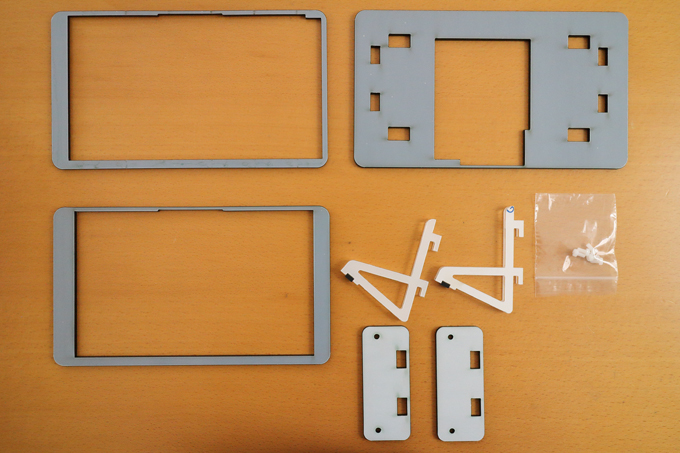
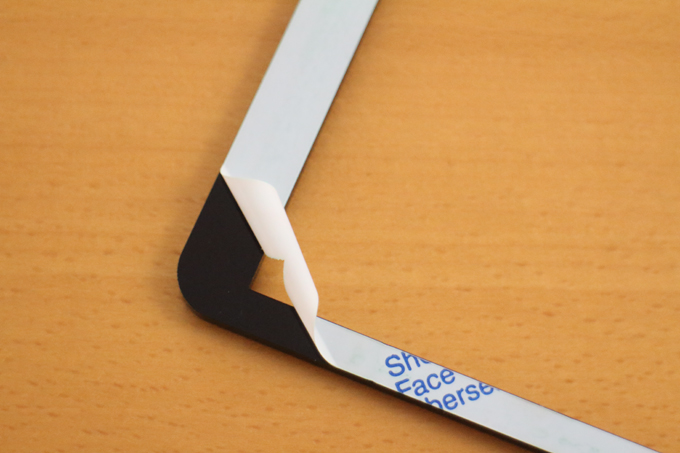
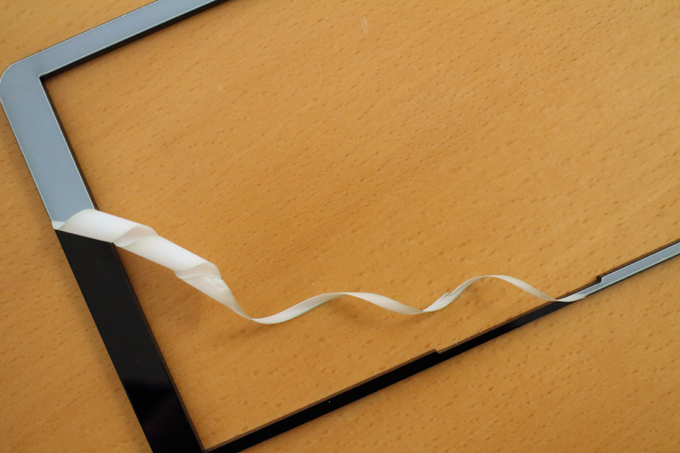
保護フィルムを剥がす
フレームの両面に保護フィルムがついているのでぺりぺりと剥がします
フレーム1枚目
右側は液晶画面が少しはみ出ているので、これに当たらないようにフレームをつけます
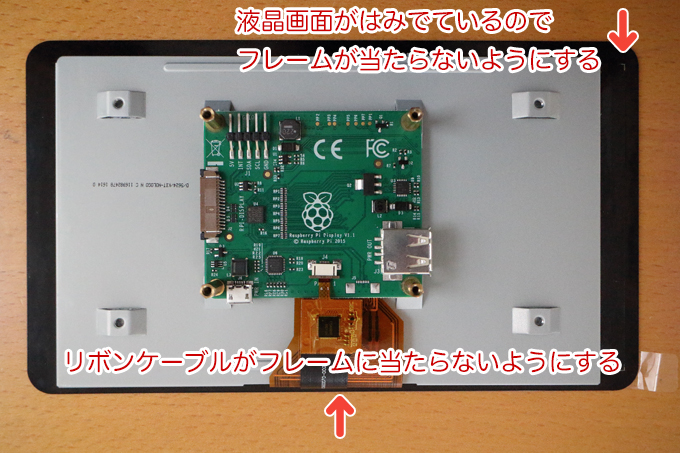
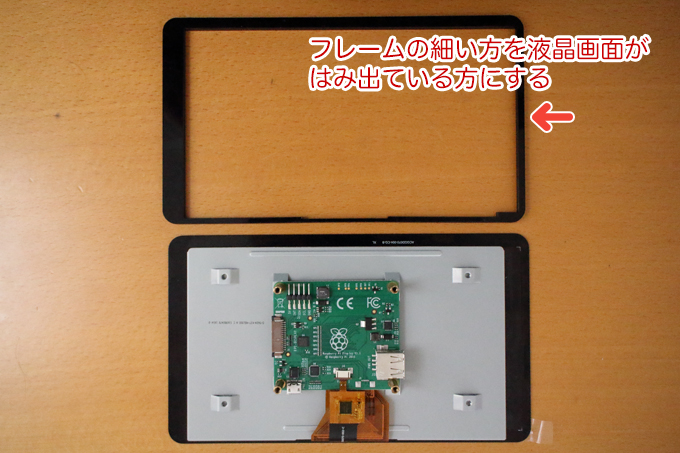
向きがあっていれば、ぴったりはまります
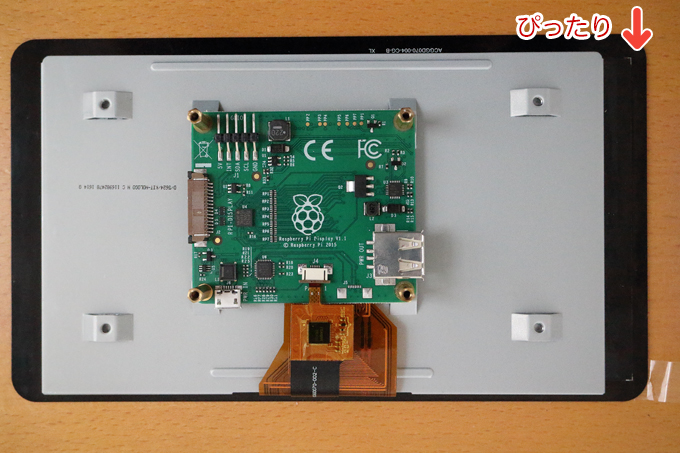
この向きを間違えると、フレームに隙間が出来てしまいます。最初間違えて取り付けてしまいました(^^;
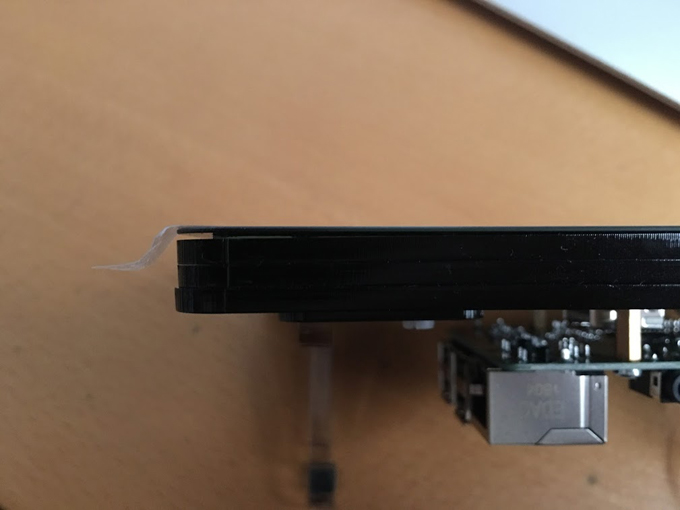
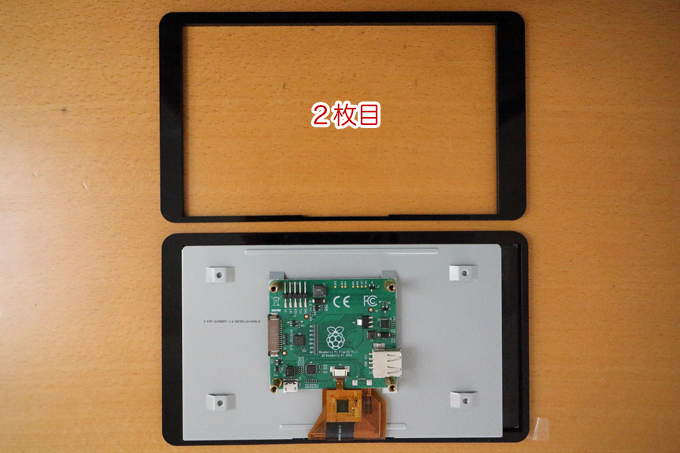
フレーム2枚目
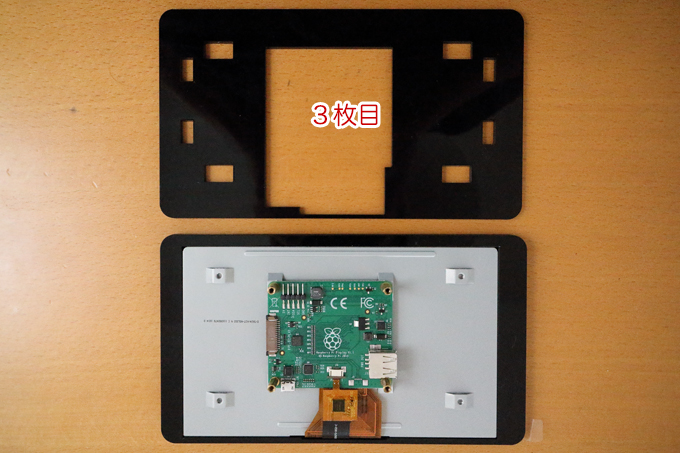
フレーム3枚目
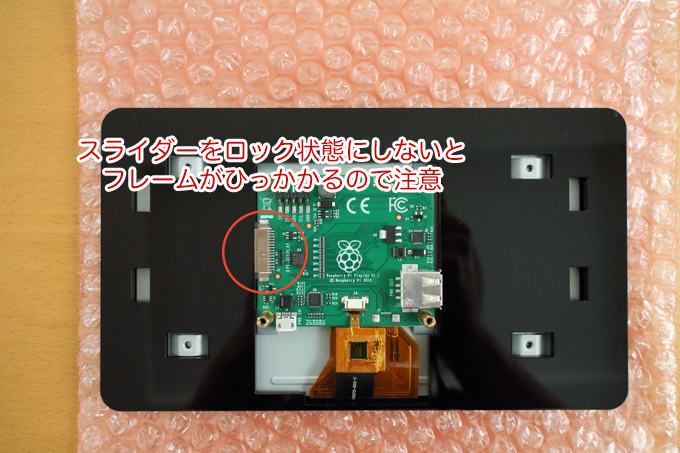
スライダーのロックを押し込んだ状態にしてからフレームを取り付けます
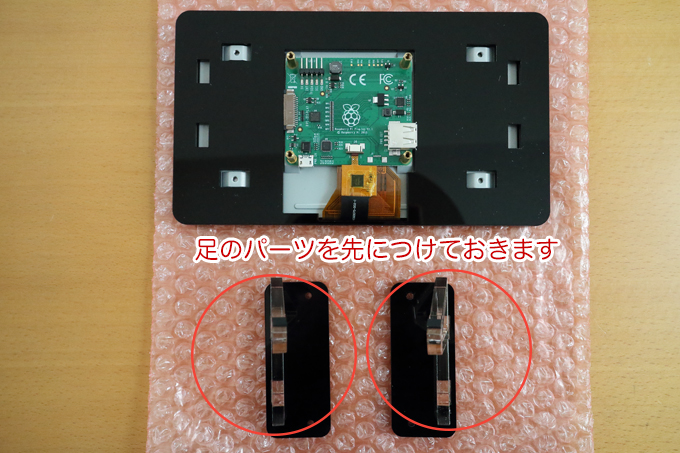
足を取り付ける
ネジをつけます
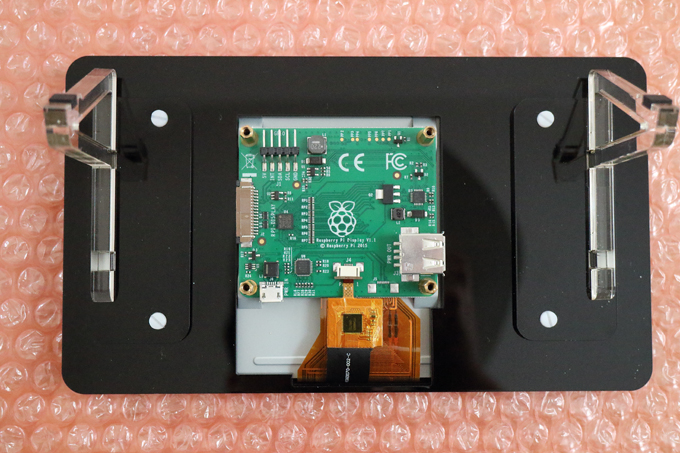
フレームを付けたので、Raspberry pi 3を取り付けました
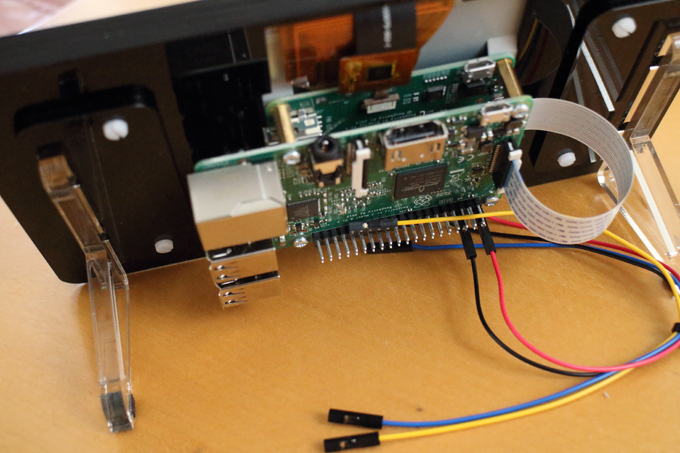
電源と接続
こちらのサイトに
Raspberry Pi 7インチ タッチ・スクリーン ディスプレイ 接続・取り付け方法 – Raspberry Pi Shop by KSY
「電源ケーブルをドライバーボードに取り付け」とあるので、そちらに挿してみます
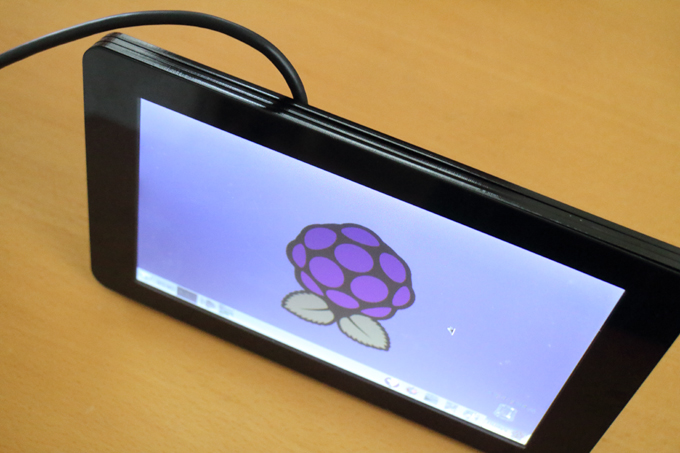
画面が反対ですが、無事起動しました!
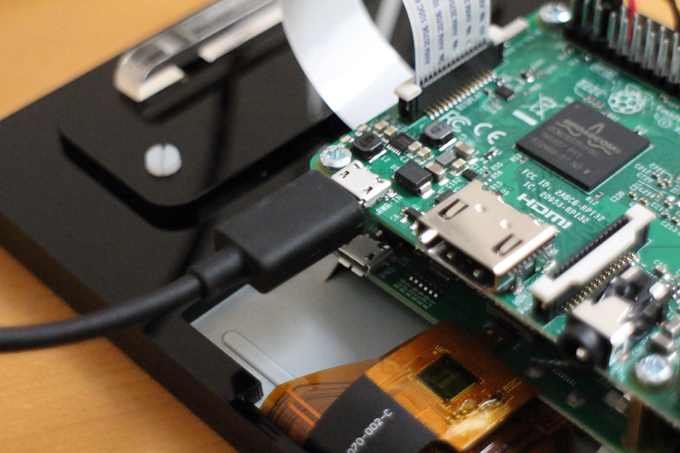
ただ、USBケーブルの根元部分がフレームに干渉していて、ケーブル差し込み口に負担がかかっているような気がします。USBケーブルは専用のアダプター(USB電源アダプター 5V/2.5A/1P [KSY0525USB-RASPI])についていたものです。
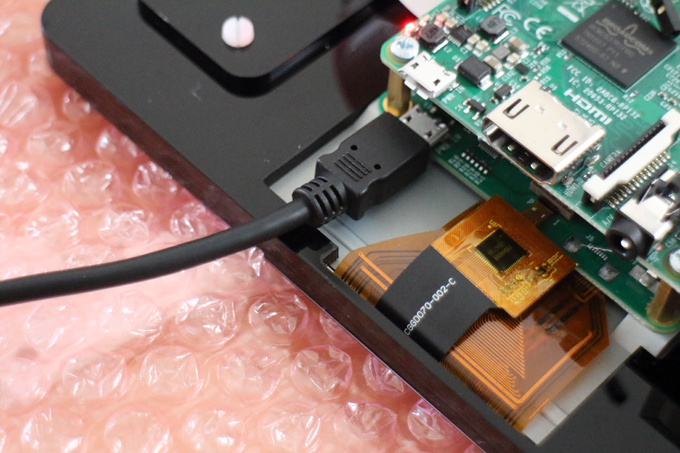
別の根元が薄いUSBケーブルを挿してみましたが、こちらも若干フレームに当たっているような気がします。ボードに負担がかかりそうで嫌だな・・・
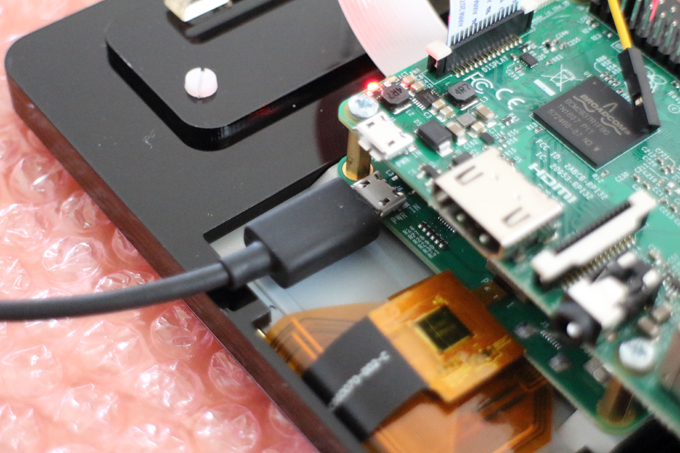
Raspberry piの方に電源ケーブルにさしてみました。こちらでも問題なく起動しました。
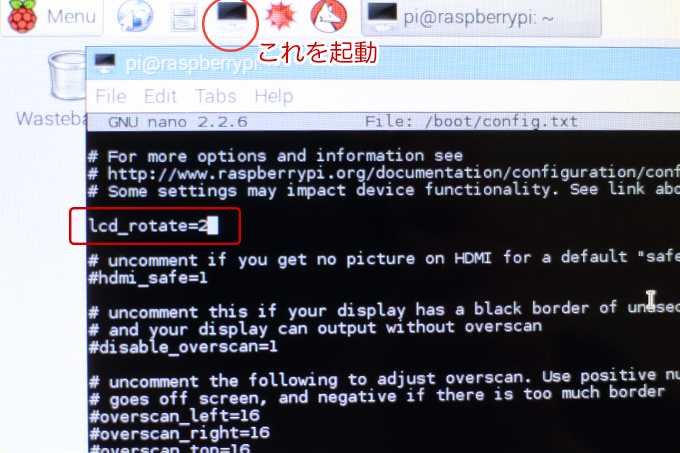
スクリーンの向きを変更
このままだとスクリーンの映像が天地逆になっているので、設定ファイルを変更します
他の端末からSSHで接続する場合は、「Raspberry Piの設定」からSSHを有効にして・・・
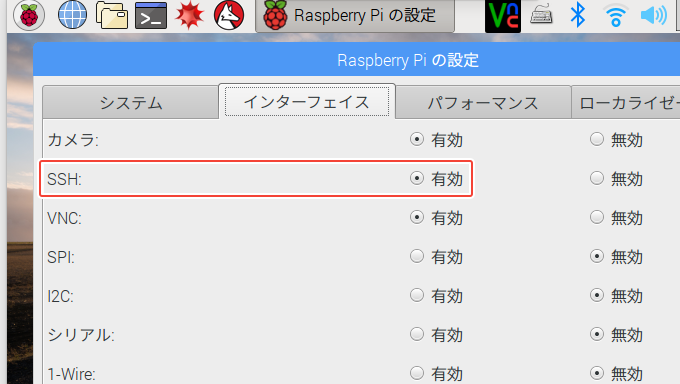
他の端末のターミナルから接続します(IPアドレスは自分の環境に合わせてください)
$ ssh pi@10.0.0.10
パスワードを入力すればログインできます
SSHで他の端末から接続してる場合は、以下のコマンドを入力、Raspberry Piで操作している場合は、ターミナルを開いて以下のコマンドを入力します
$ sudo nano /boot/config.txt
ファイルの最初の方に次の行を追加します
lcd_rotate=2
追加できたら・・・
CTRL+X
Y
Enter
の順にキーを押して、/boot/config.txtを保存してRaspberry piを再起動します
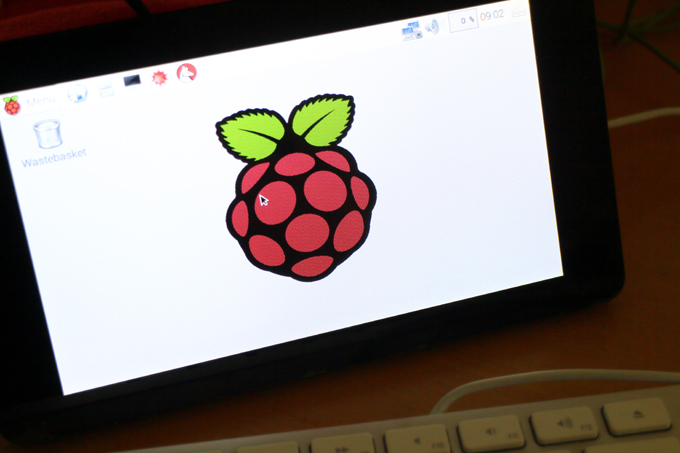
ちゃんとした向きになりました!



Comment
[…] Raspberry pi3の7インチ タッチ・スクリーン ディスプレイに専用フレームを取… […]