Minecraft Windows10版とCode Connectionを使って立方体を作ります
Code Connectionについてはこちらをご覧ください
Minecraft for Windows 10でビジュアルプログラミング
Minecraft for Windows 10に対応したMakeCodeエディタが公開されました。MakeCodeはmicro:bitのJavaScript Blocks Editorでおなじみの開発環境です必要なのはMinecraft ...
studio.beatnix.co.jp
2017.10.26
プログラムはこのようになります。エージェントの位置を戻しながらブロックを作成しているので少し効率が悪いですが、プログラムの見やすさを優先しました
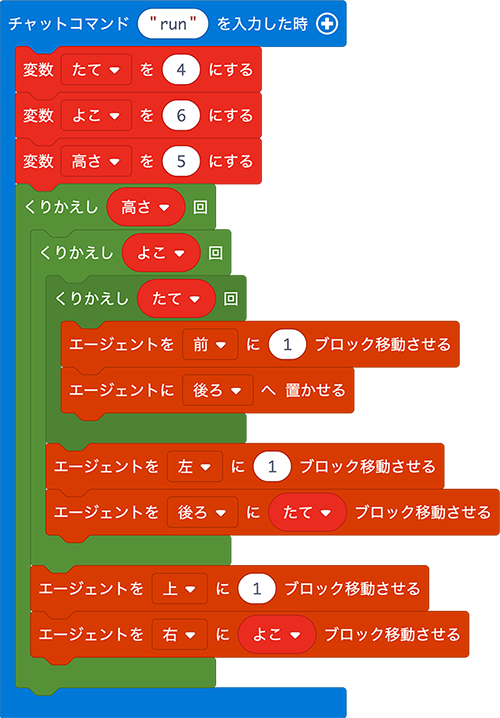
JavaScriptだとこうなります
let 高さ = 0
let よこ = 0
let たて = 0
player.onChat("run", function () {
    たて = 4
    よこ = 6
    高さ = 5
    for (let i = 0; i < 高さ; i++) {
        for (let i = 0; i < よこ; i++) {
            for (let i = 0; i < たて; i++) {
                agent.move(SixDirection.Forward, 1)
                agent.place(SixDirection.Back)
            }
            agent.move(SixDirection.Left, 1)
            agent.move(SixDirection.Back, たて)
        }
        agent.move(SixDirection.Up, 1)
        agent.move(SixDirection.Right, よこ)
    }
})
プログラムを実行する手順
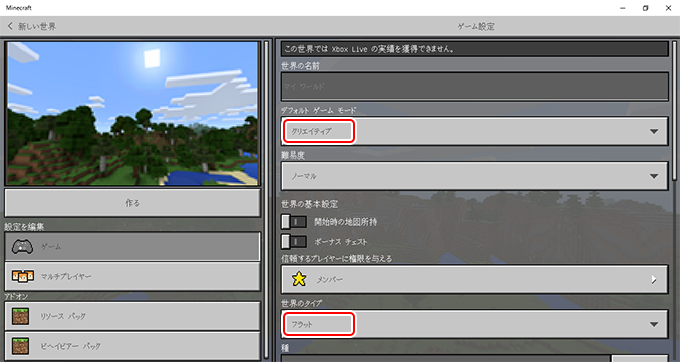
クリエイティブモード・フラットで世界を作ります。モブや天候の変化が邪魔になるならオフにします
スティーブエージェントに利用するブロックを持たせます
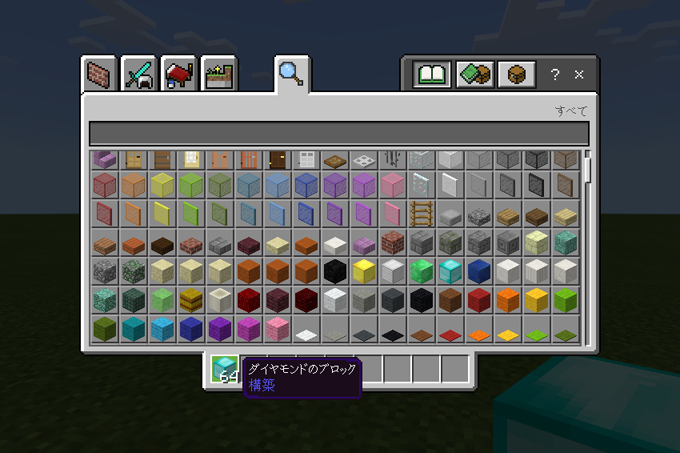
まず、自分のホットバーの枠に利用するブロックを置きます。ブロックの境界線がわかりやすいダイヤモンドのブロックを選びました
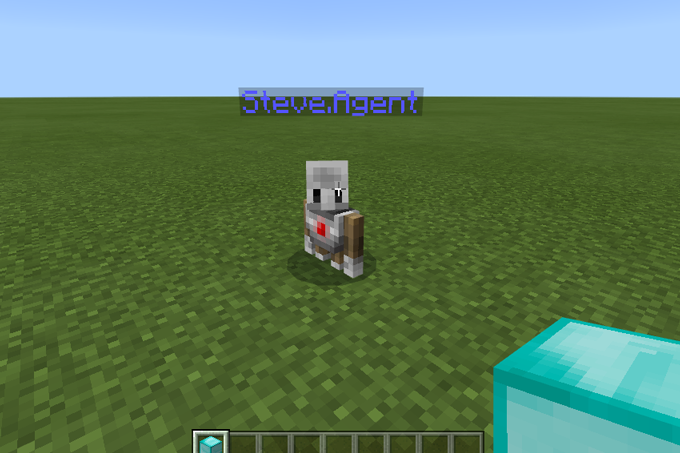
スティーブエージェントを右クリックして
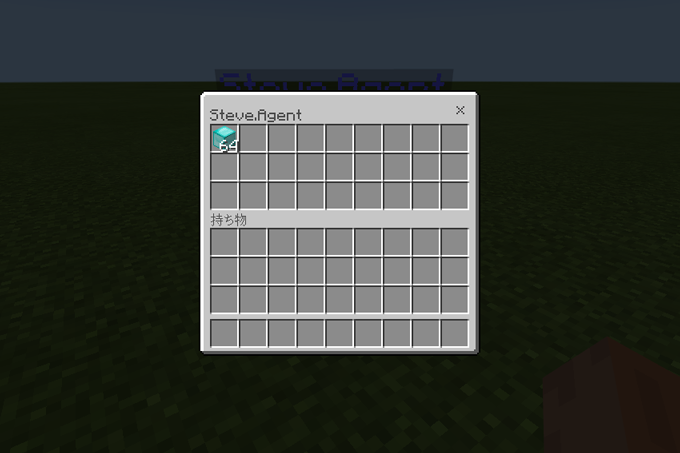
アイテムを持たせます
エージェントから少し離れます。キーボードのTを押して、今回のプログラムのコマンド(run)を実行します
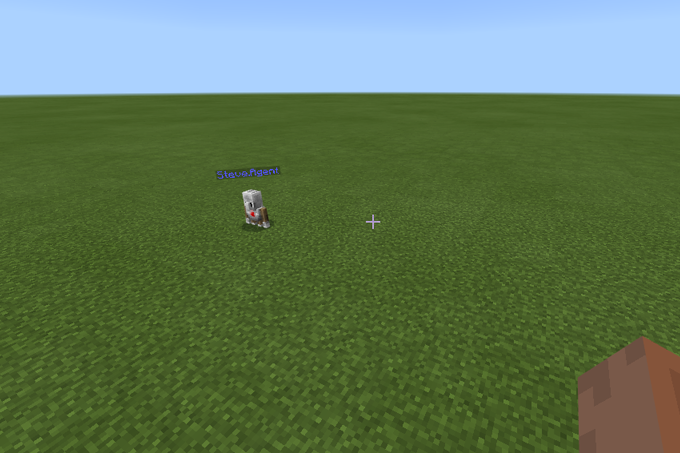
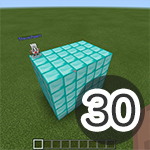
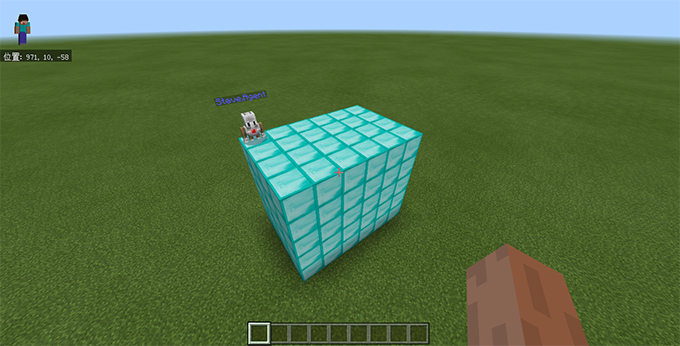
立方体を作り始めました
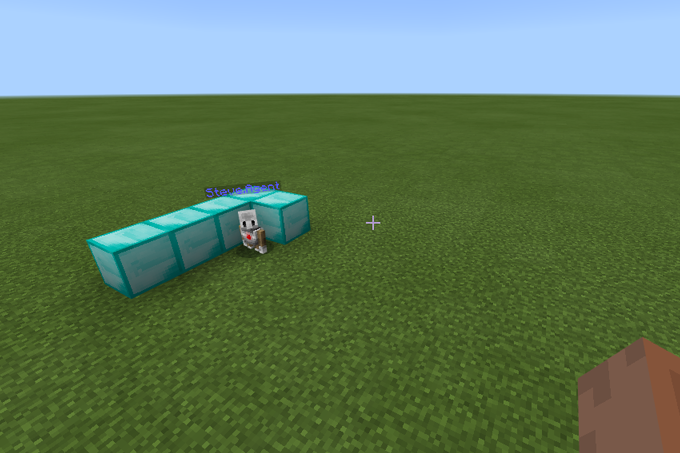
すごく遅いので、最初は小さめの立方体を作るのをお勧めします
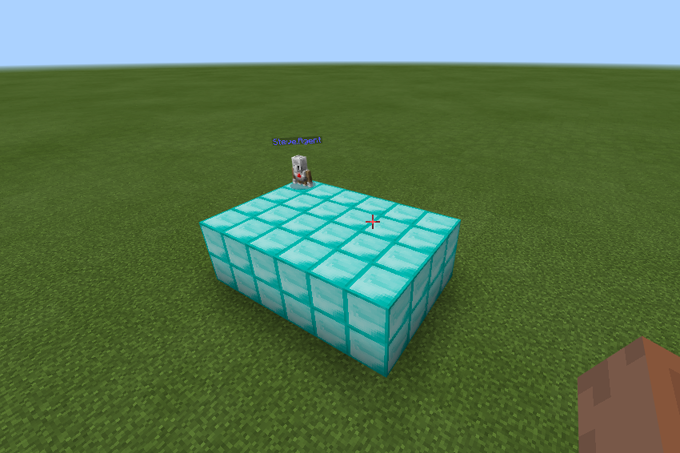
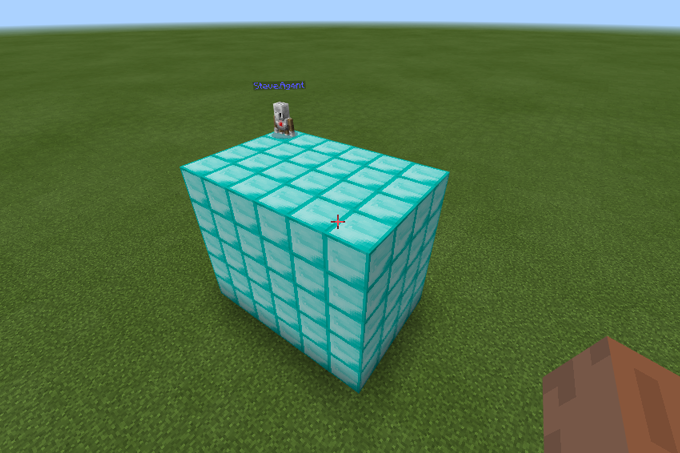
完成です!
Scratchでの立方体作成はこちらです
【既存の教科でプログラミング29】直方体と立方体
この記事は移動しました
studio.beatnix.co.jp
2018.05.14