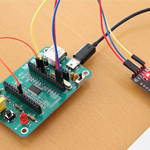
IchigonQuestというおもしろそうなIchigoJamのOSが登場したので、ファームウェアを書き換えてみることにしました
ちなみにIchigonQuestというのは、矢印キー・Escキー・Enterキーのみでプログラミングできる、IchigoJam用のこどもOS

では書き換え
用意するもの
- パソコン(今回はMacを使います)
- USB-シリアル変換モジュール
- ジャンパワイヤ(オス-メス) 3本
- ジャンパワイヤ(オス-オス) 1本
- USBケーブル(IchigoJam電源用)
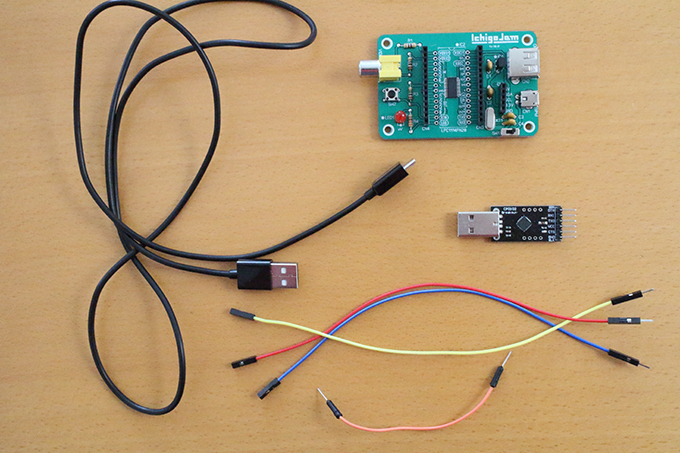
USB-シリアル変換モジュールはこれを使いました


IchigonQuestをダウンロード
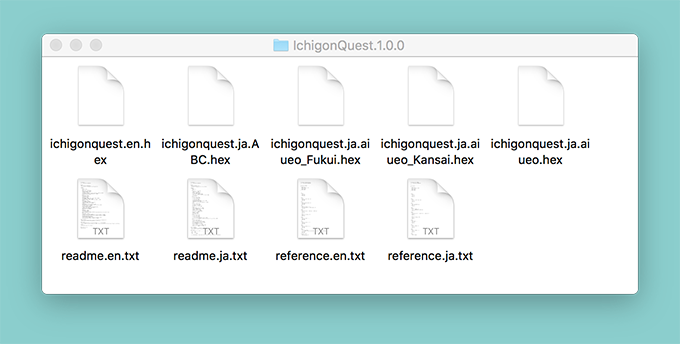
IchigonQuestの公式サイトの「ダウンロード」からファームウェアがダウンロードできます。zipファイルなので解凍します
書換え用のソフトを準備
ネットで調べて見ると「Flash Magic」というソフトを使った方法が見つかりましたが、ダウンロードにすごく時間がかかってしまったので途中で断念
というわけで、今回は「IJUtilities」を使いました。IchgoJamの画面をパソコン画面に表示できたりと機能満載のソフトです。Windows版・Mac版・Linux版が用意されています

IJUtilitiesの設定
添付されているマニュアル(Manual.pdf)にファームウェア書き換えの方法が書かれているので、その通りに設定します
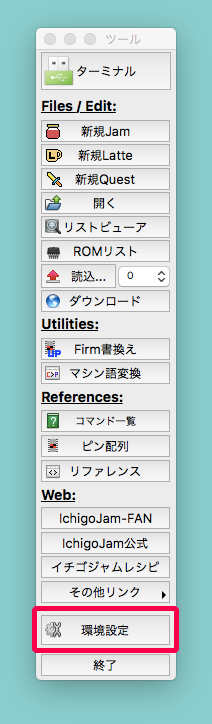
IJUtilitiesの環境設定画面を表示して・・・
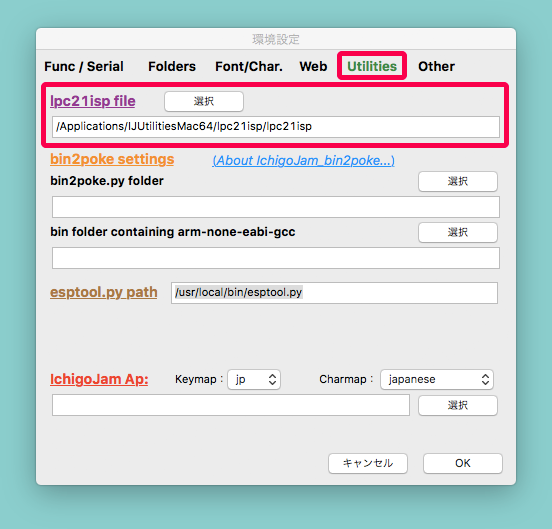
Utilitiesを選び、lpc21ispのファイルを選択します(IJUtilitiesのlpc21ispというフォルダに元から入っています)
IchigoJamとパソコンを繋ぐ
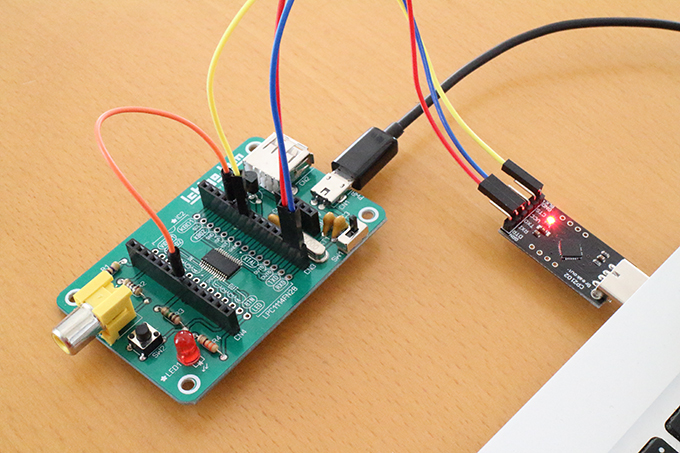
USB-シリアル変換モジュールを使ってIchigoJamとパソコンを繋ぎます
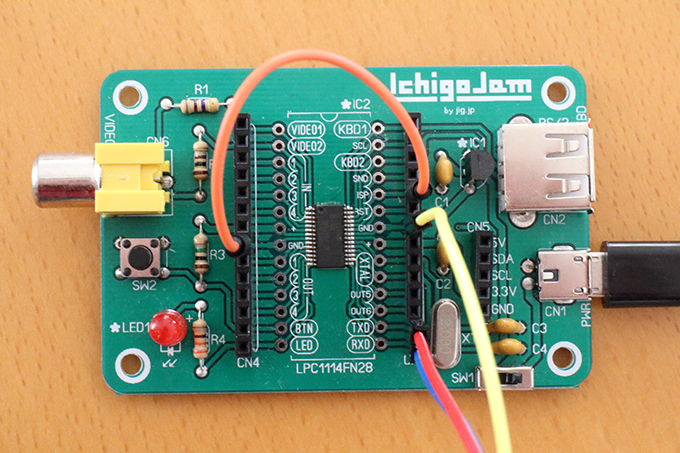
IchogoJamとUSB-シリアル変換モジュールをこのように繋げます。これが基本形
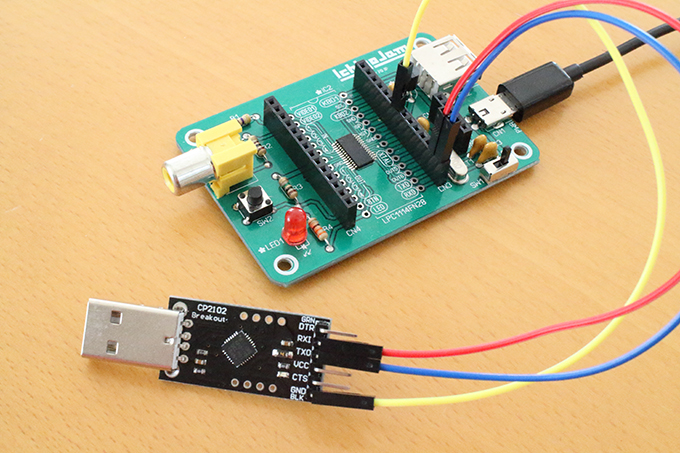
| Ichigo Jam | USB-シリアル変換モジュール |
|---|---|
| TXD | RX |
| RXD | TX |
| GND | GND |
ファームウェアをアップデートする場合はさらに、IchigoJamのISPとGNDを繋ぎます。これでISPモードでIchogoJamが起動します
USB-シリアル変換モジュールをパソコンのUSBに挿します
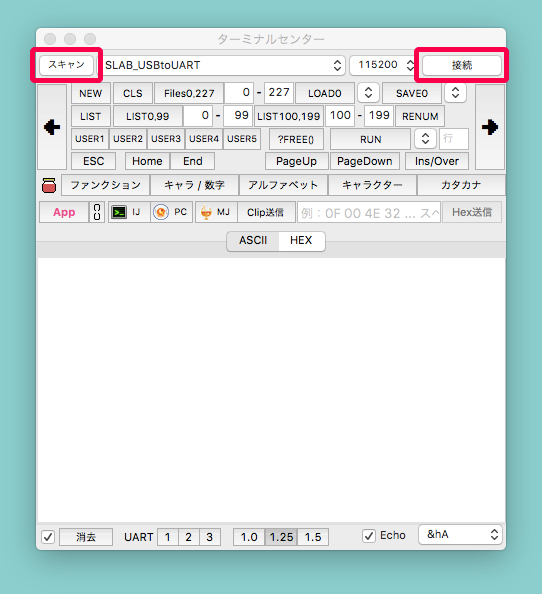
IJUtilitiesでIchigoJamに接続します。スキャンして接続
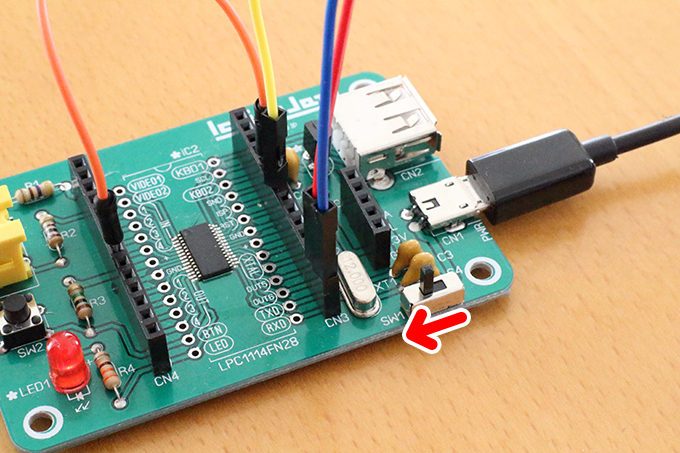
IchigoJamの電源をONにします
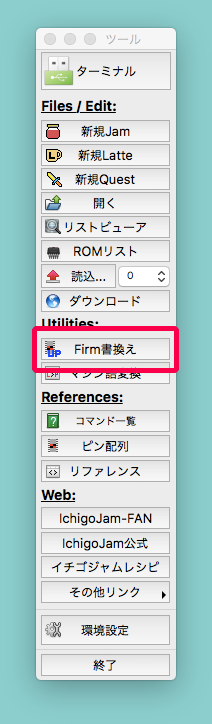
IJUtilitiesのFirm書換えを選んで・・・
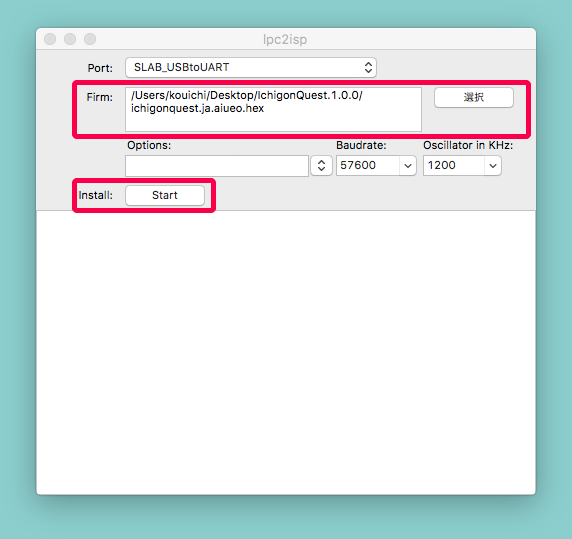
ダウンロードしたIchigonQuestのファイルを選んで、Startボタンを押します
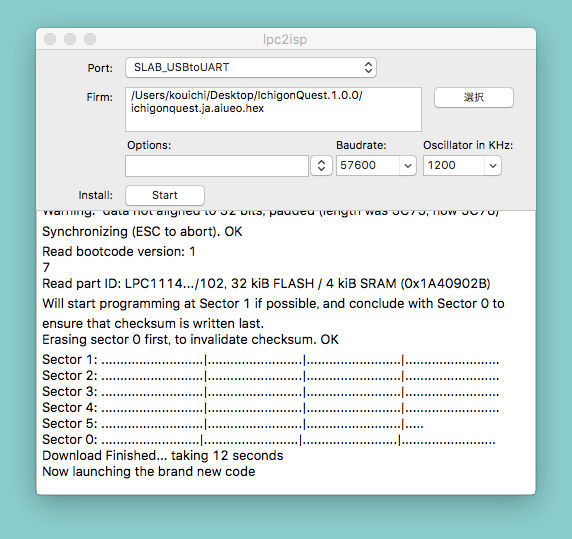
書き換え処理が行われます
「Now launching the brand new code」が表示されたら書き換え完了です
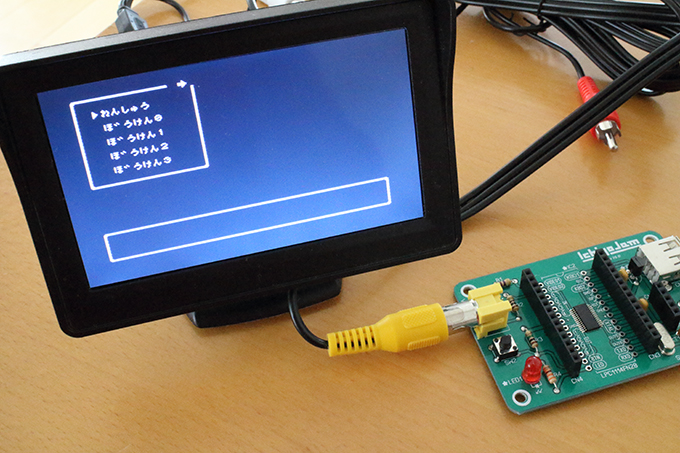
パソコンとの接続を解除して、ジャンパワイヤをすべて外します。通常通りIchigoJamにモニターを接続して起動してみると・・・
無事起動しました!
意外と簡単でした
[ichigojam-affiliate]