Scratch3のベータ版でmicro:bitプログラミングを試してみました
Scratch3のベータ版はこちら

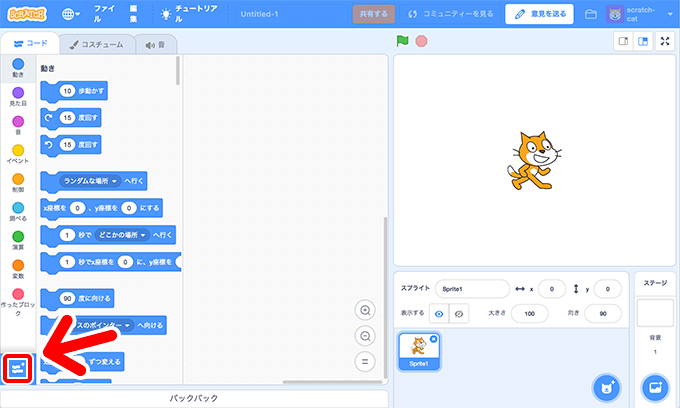
まずは左下のこのボタンを押します
micro:bitを選びます
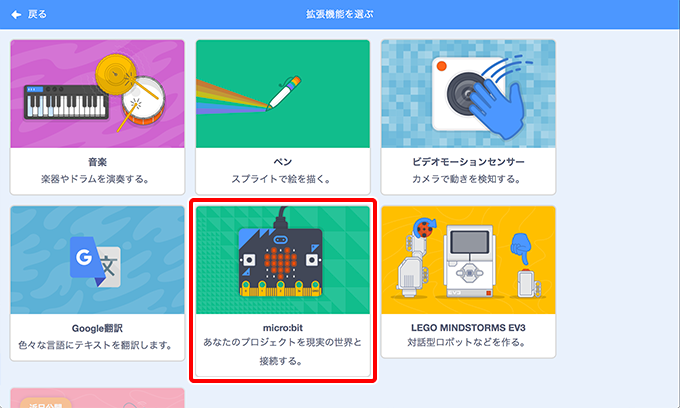
最初はこのような画面が出ると思います
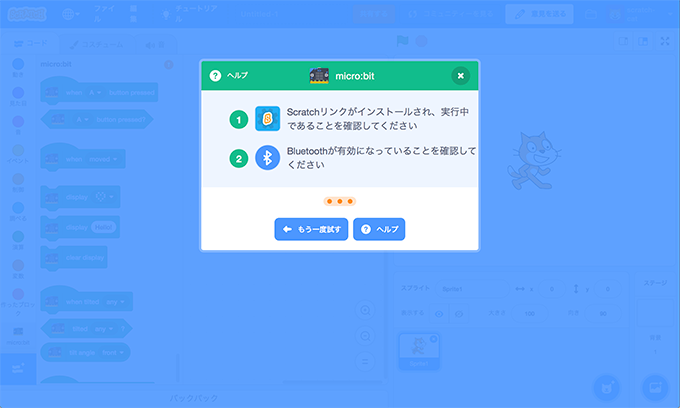
こちらのページの手順にしたがって準備をします
流れとしては・・・
1.パソコンの設定
公式サイトから「Scratch Link」というソフトをダウンロードしてインストールします。パソコンのBluetoothがOFFなら有効にしておきます
2.micro:bitの設定
公式サイトから「scratch-microbit-1.0.hex」をダウンロードします(1.0の部分はバージョンなので異なるかも)。次にmicro:bitをUSBケーブルでパソコンにつないで「scratch-microbit-1.0.hex」をmicro:bitに書き込みます。書き込めたらmicro:bitをパソコンから外してもいいですが、micro:bitに外部電源などをつないで電源ONにしておきます
3.パソコンとmicro:bitを接続
1、2のステップが終わったら、いよいよ接続です。Bluetoothを使ってパソコンとmicro:bitをつなぎます
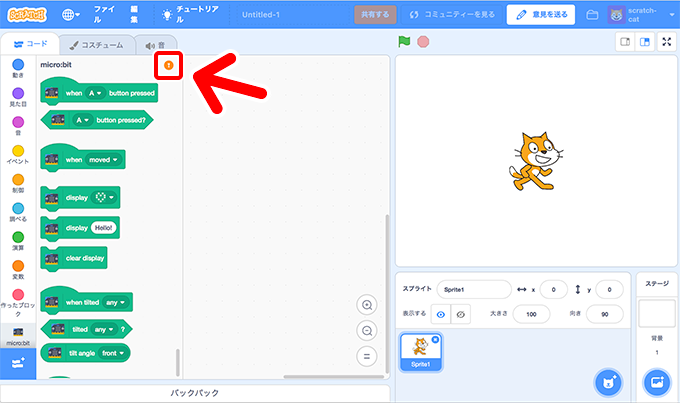
ビックリマークをクリックすれば、接続画面が表示されます
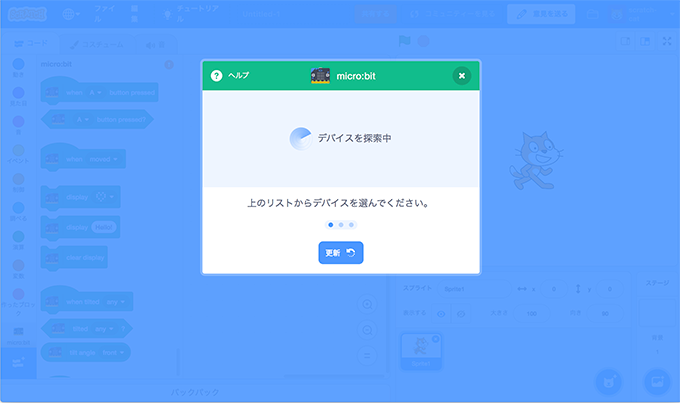
micro:bitを探しています
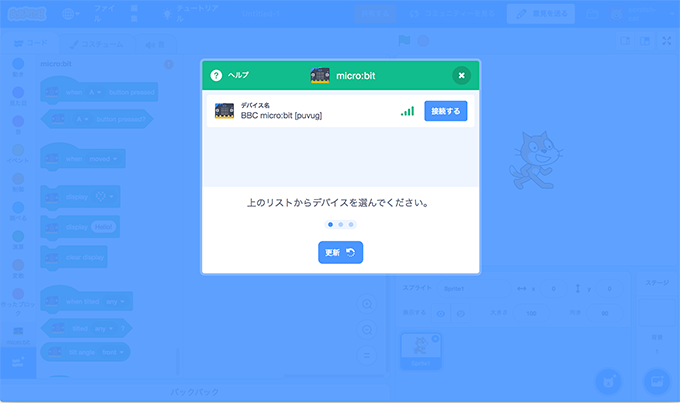
見つかりました。「接続する」を押します
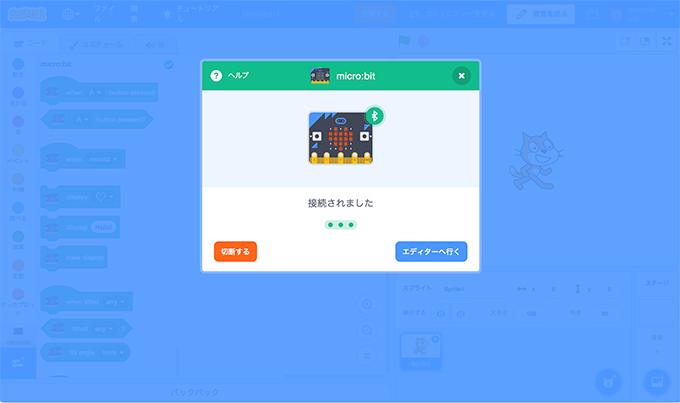
接続されました
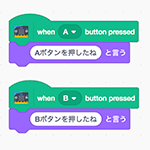
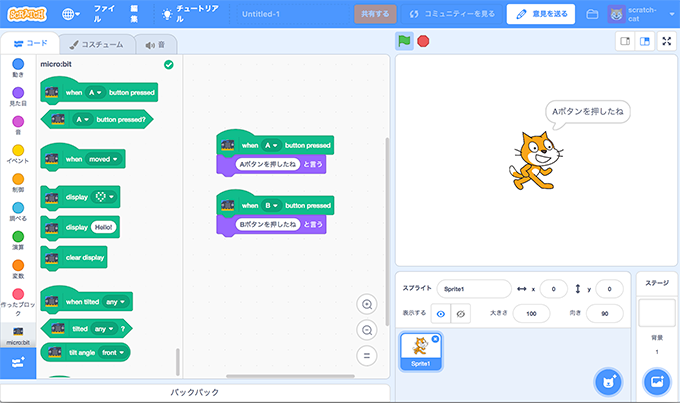
試しにプログラムを動かしてみました
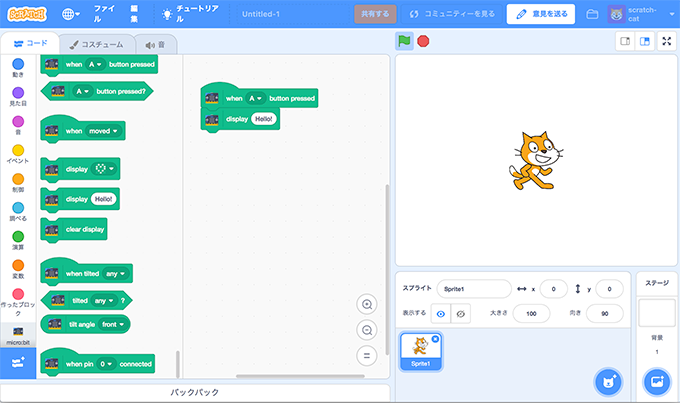
動きました!
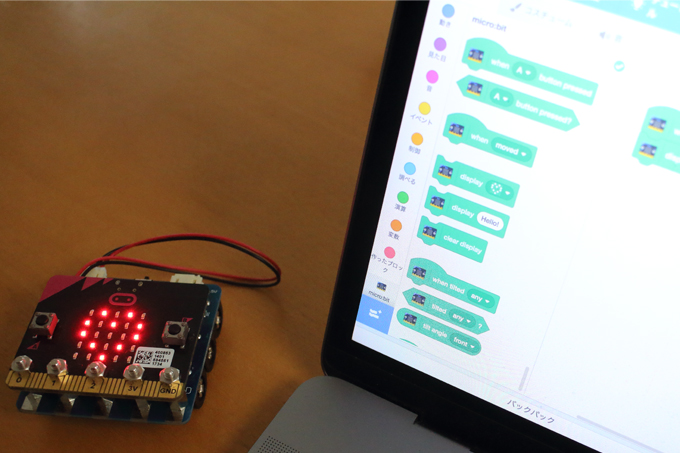
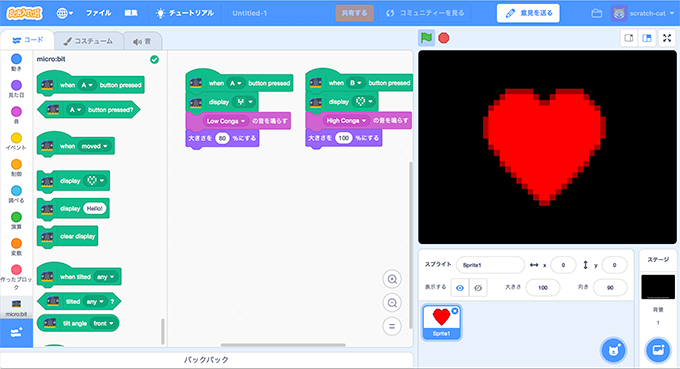
サンプルプログラムも試してみました
Heart Beat。AボタンとBボタンでハートの大きさが変わります
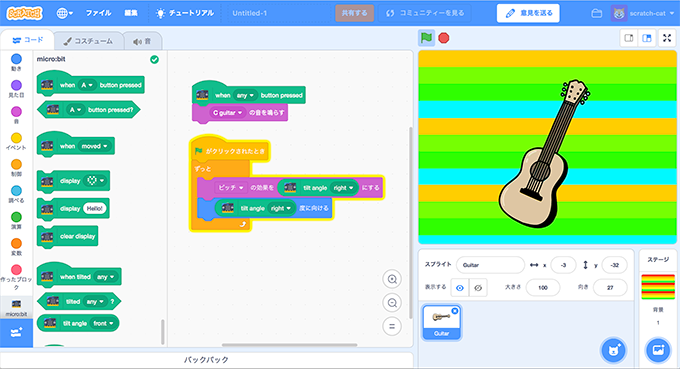
Tilt Guitar。micro:bitの傾きでギターのピッチとステージの色が変わります。楽しい
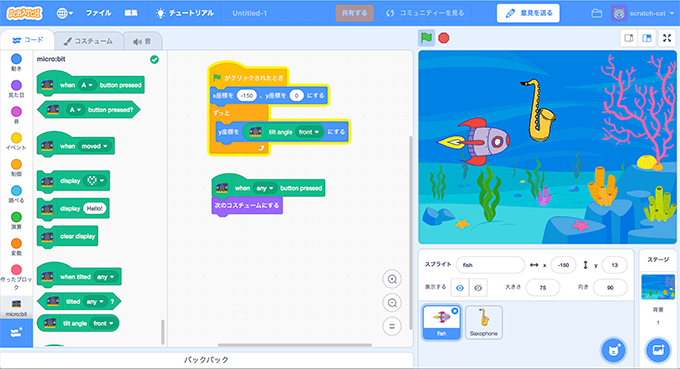
Ocean Adventure。micro:bitの傾きで魚を操作して、サキソフォンをゲットします。ボタンを押すとコスチュームが切り替わります
micro:bitの開発環境のJavaScriptブロックエディタに比べるとできることが少ないですが、Scratchでプログラミングできるのは魅力的ですね
[PR]