Scratchでハードルになるのが日本語入力。小学4年生くらいになるとローマ字を習うので、ゆっくりでも入力できるようになりますが、小学3年生以下はかなり厳しいかと思います
そこで、音声入力の登場です。スマホでの音声入力はSiriやOK Googleで使っている人も多いと思いますが、パソコンでも利用できます
Macの場合
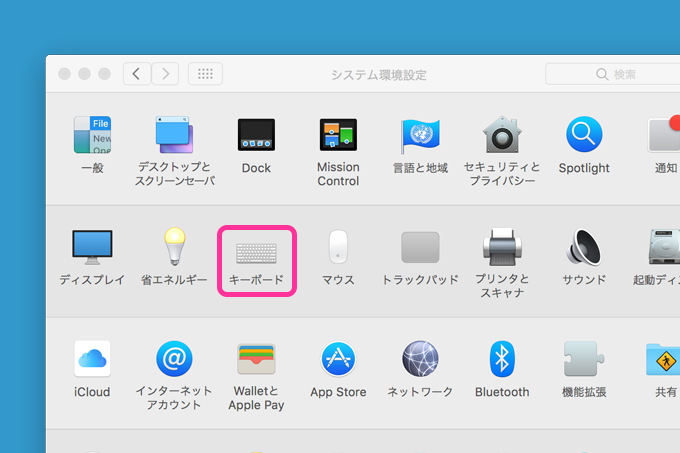
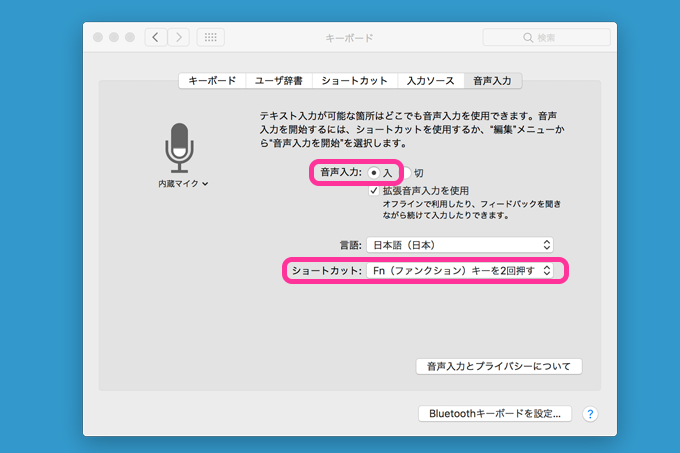
Macの場合、音声入力が標準でONになっていると思います。ONになっていれば、fnキーを2回連続で押せば音声入力用の小さいウィンドウが開きます。OFFになっている場合は「システム環境設定」で設定できます
「システム環境設定」の「キーボード」を選びます
「音声入力」で「入」を選びます
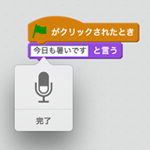
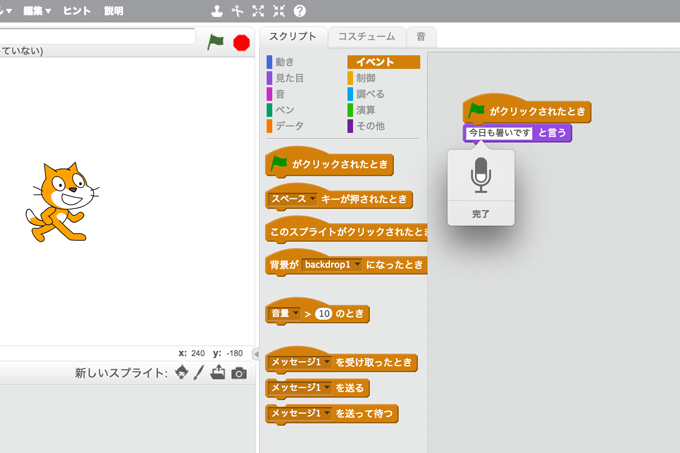
テキストエリアにカーソルを合わせてfnキーを2回押せば、音声入力の小さなウィンドウが開きます
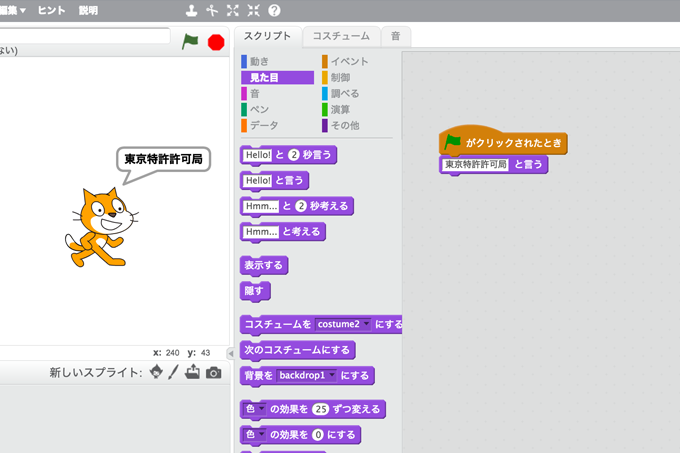
かなり精度が高いです
変数名の入力も・・・
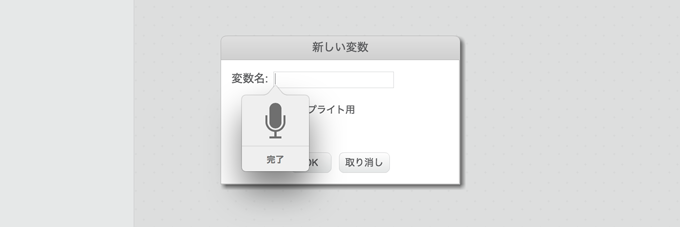
リストのデータ入力もできます
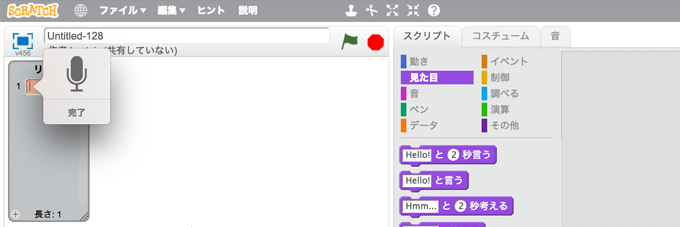
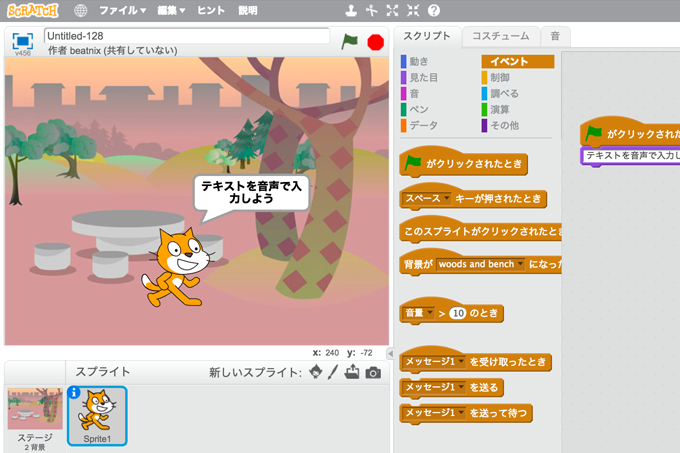
ScratchはFlash上での動作しているので、テキストエリアにちゃんと入力できるか不安でしたが、問題なく利用できるようです
Windows 10の場合
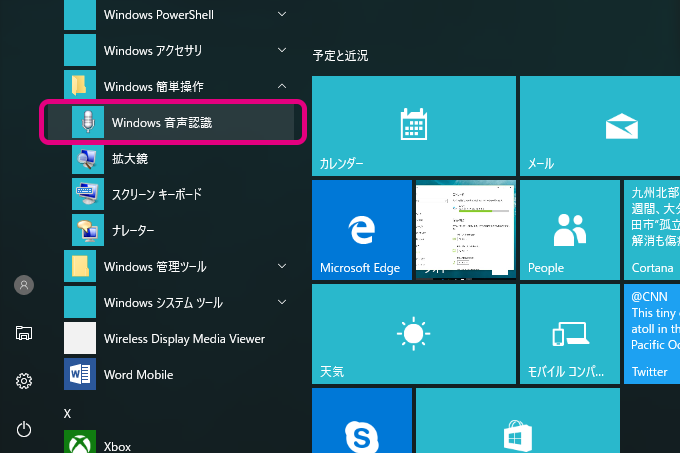
Windows 10は音声入力がデフォルトではOFFなので、メニューから「Windows簡単操作」の「Windows音声認識」を選びます
セットアップ画面が表示されるので、設定していきます
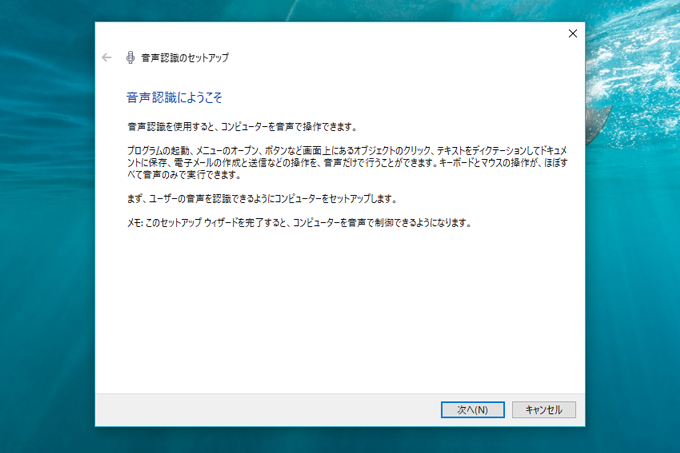
設定が終われば音声入力が使えるようになります。が、Scratchではうまく文字入力できませんでした(何か方法があるのかも?)
メモ帳やワードパッドでは入力できたので、メモ帳で入力してからコピペすれば音声入力を活用できます
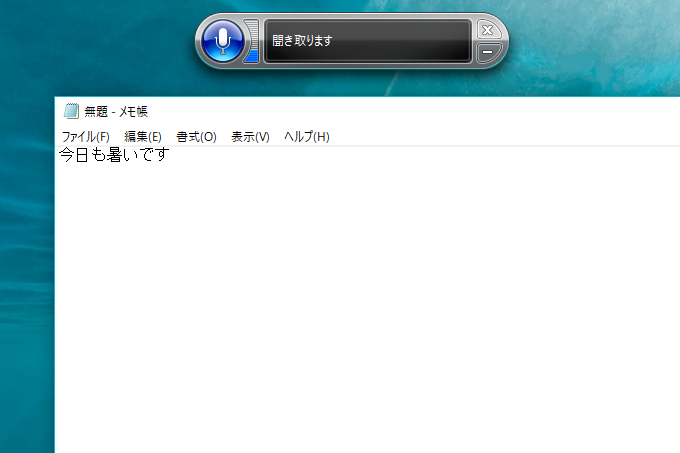
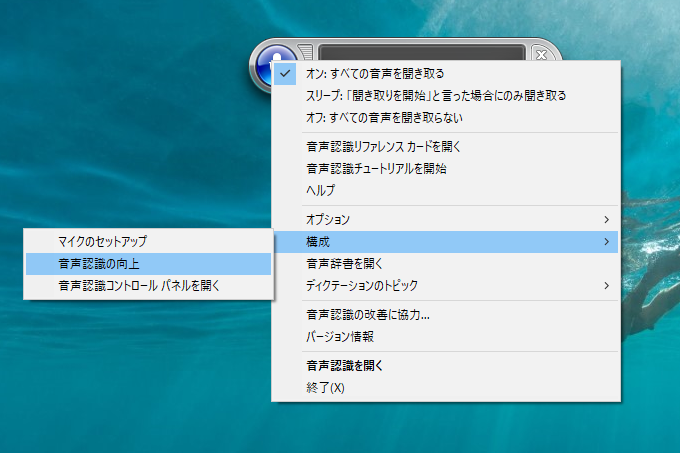
Macに比べると精度がイマイチです。「音声認識の向上」というのものが用意されていますが、漢字交じりのテキストを延々と読まされるので、子ども向きではないです
Googleの音声入力を使う
Googleドキュメントで利用できる音声入力を利用する方法です。直接Scratchに入力することができませんが、かなり精度が高いので、同じコピペをするならWindows 10よりこちらの方がオススメです。ただし、ネットに接続していない場合は利用できません
ChromeでGoogleドキュメントを開きます

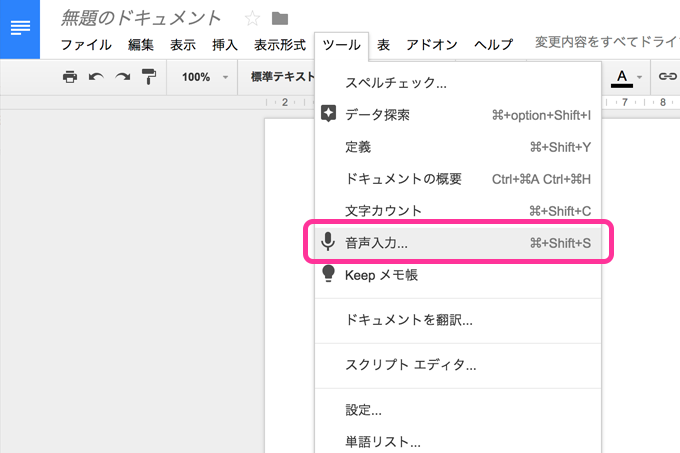
ツールから「音声入力」を選べば、音声入力できるようになります
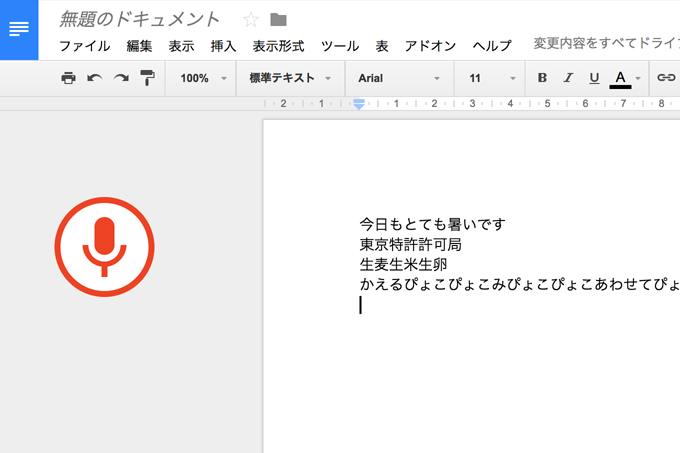
さすがGoogle、精度が高いです
Scratchでの日本語入力でお悩みの方は、ぜひお試しください!