

Scratch2.0はブラウザで利用するオンライン版だけでなく、ネットワーク環境を必要としないオフライン版も用意されてます。
子どもだけでパソコンを使うときに、ネットにつなぎっぱなしの状態だとちょっと不安です。また、外出時などネットに繋げることができない場合もあります。こういう時のためにオフライン版をインストールしておくと便利です。
オフライン版で作ったプロジェクトをオンライン版に持っていくことも、その逆も可能です。
そのオフライン版Scratch2.0(Mac版)のインストール方法を説明したいと思います
Adobe AIRをインストール
「Adobe AIR」はFlashというアプリで作られたパソコン用アプリを動かすためのアプリです(うーん、ややこしい)。とにかくオフライン版のScratch2.0を動かすためには必須なので、まずはこれをインストールします。既にインストール済みの場合はScratchのインストールに進んでください。
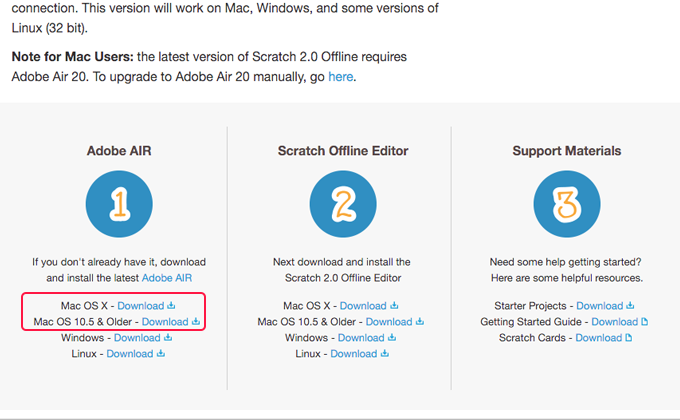
Scartch2.0オフライン版のダウンロードサイトを表示し、自分のMacのOSのバージョンに合った「Download」リンクをクリックします。
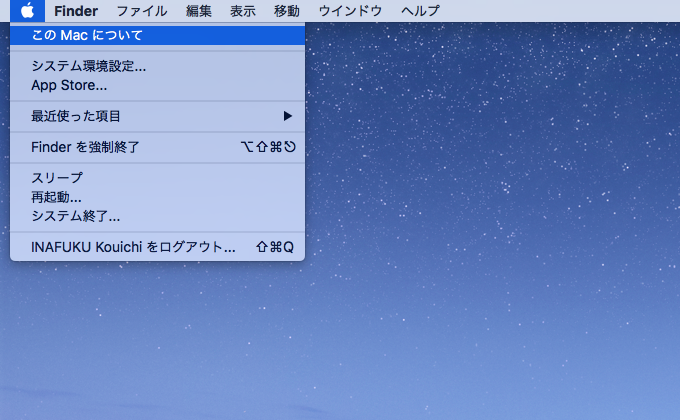
OSのバージョンなんてわからない!という場合は、Macのメニューの左上のりんごマークをクリックして、「このMacについて」を選びます
自分のMacの情報が表示されます。赤枠部分がOSのバージョンです
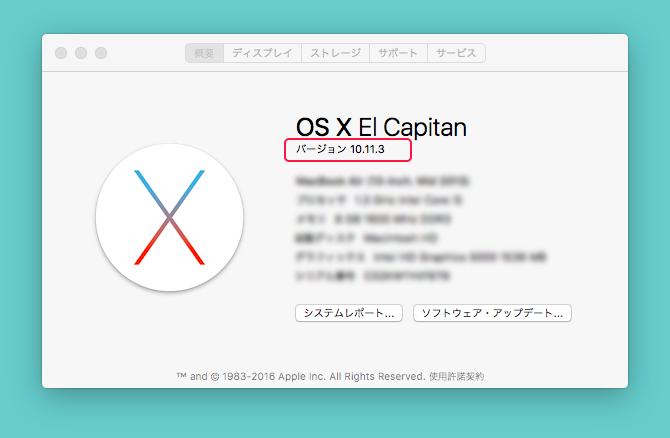
これで自分のMacのOSのバージョンがわかりました。
OSのバージョンに合った「Download」リンクをクリックすると、Adobe AIRのダウンロードサイトに移動するので、「今すぐダウンロード」ボタンを押して「Adobe AIR」ダウンロードします。
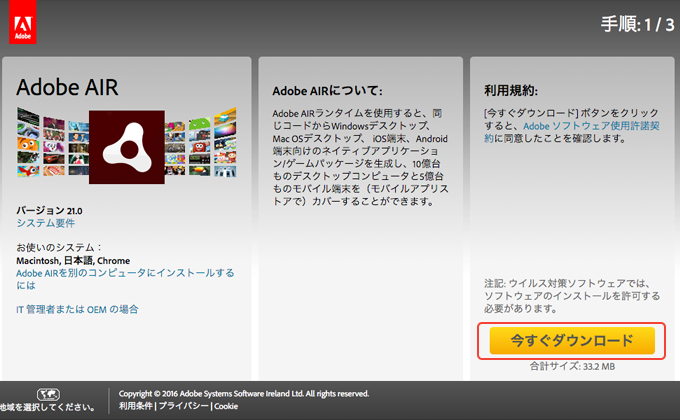
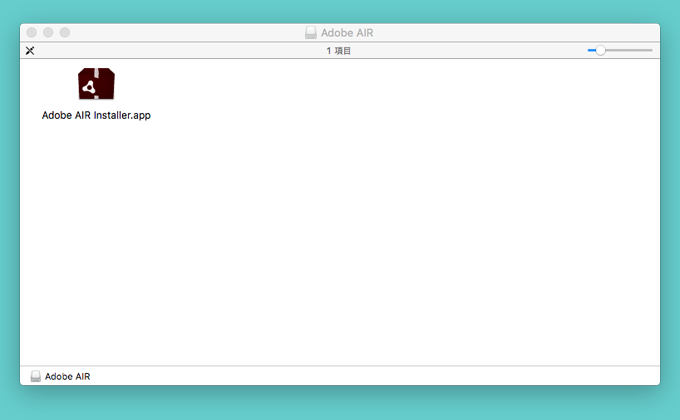
「AdobeAIR.dmg」というファイルがダウンロードされます。これをダブルクリックして実行すると、「Adobe AIR」というディスクがマウント(外付けハートディスクみたいに追加される)され、そのウィンドウが開きます。
このウィンドウの中の「Adobe AIR Installer.app」(.appは表示されていないかも)をダブルクリックして実行します
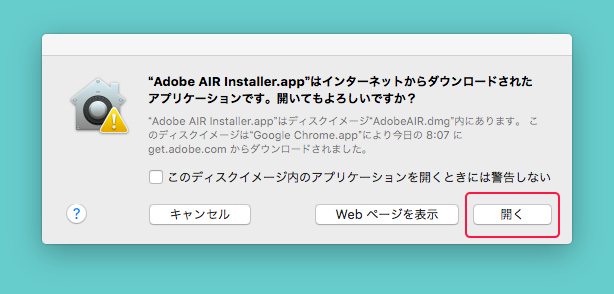
アラートが表示されるので「開く」を選びます
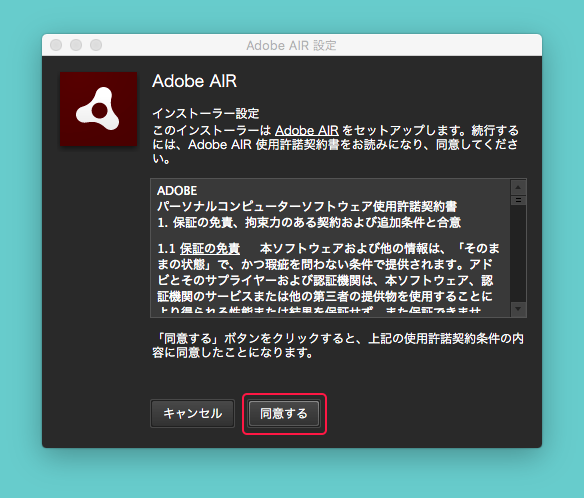
「同意する」を押すと管理者パスワードを聞いてきます。パスワードを入力するとインストールが開始されます
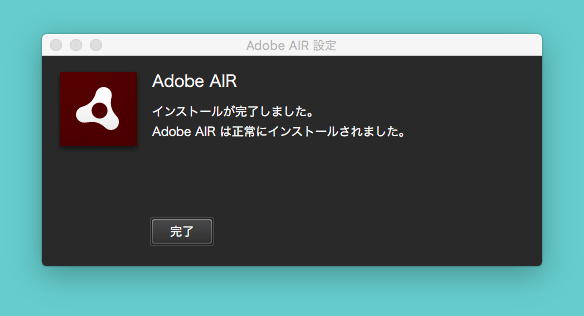
これで「Adobe AIR」のインストールが完了です
Scratch2.0のインストール
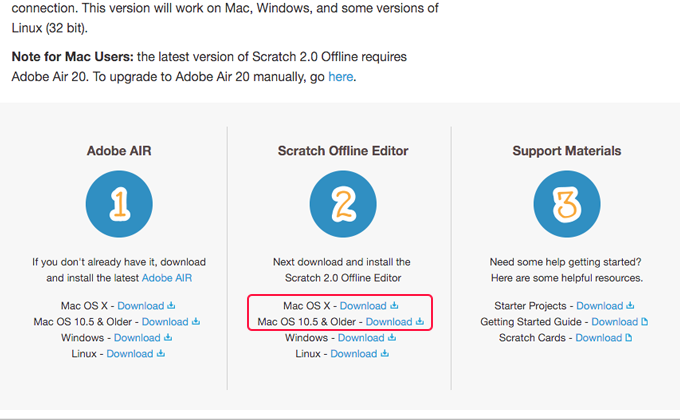
先ほどと同じくScartch2.0オフライン版のダウンロードサイトからScratch2.0をダウンロードします。自分のOSのバージョンに合った「Download」をクリックします
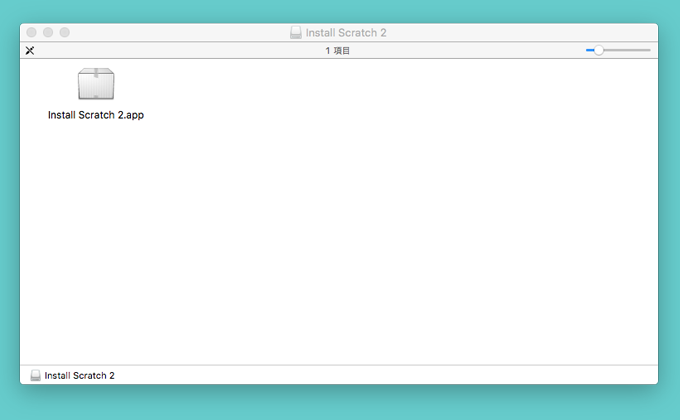
すると「Scratch-xxx.x.dmg」(xxxはバージョン番号)がダウンロードされます。これをダブルクリックして実行すると、「Install Scratch 2」というディスクが追加されれ、そのウィンドウが開きます。その中の「Install Scratch 2.app」(.appは表示されていないかも?)をダブルクリックして実行します
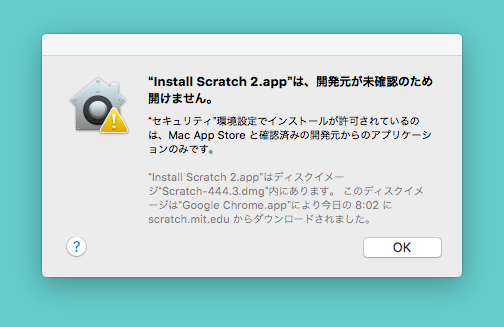
すると、おそらくこういうアラートがでてインストールできないと思います。(できる場合もあります)
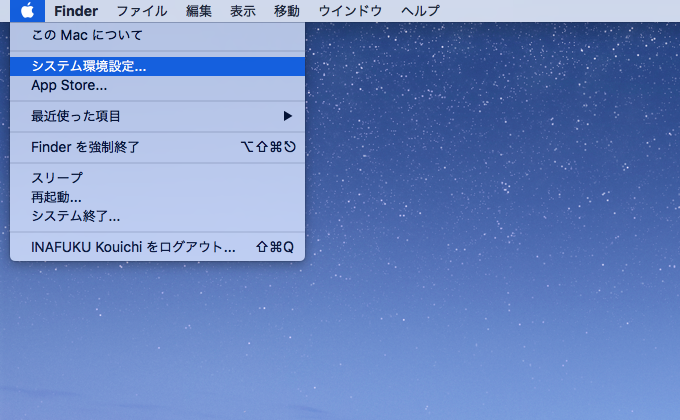
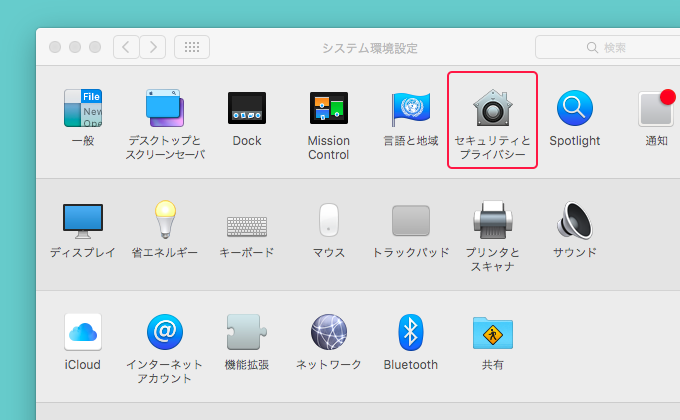
Macの「システム環境設定」を開き、「セキュリティとプライバシー」を開きます
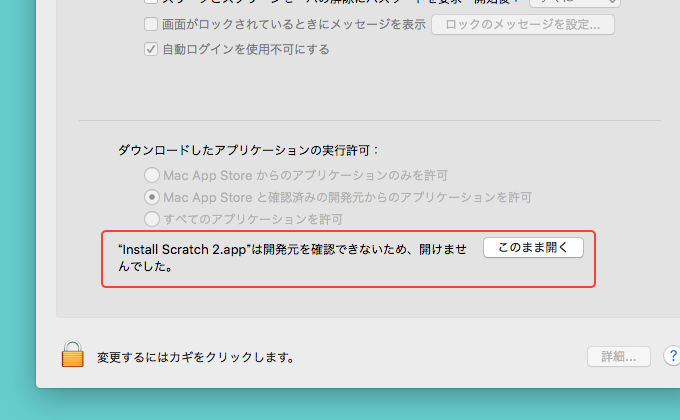
「“Installer Scratch 2.app”は開発元を確認できないため、開けませんでした。」の横にある「このまま開く」ボタンを押すと開くはずですが・・・・僕の環境ではなぜかウンともスンとも言わなかったので、別の方法を試します
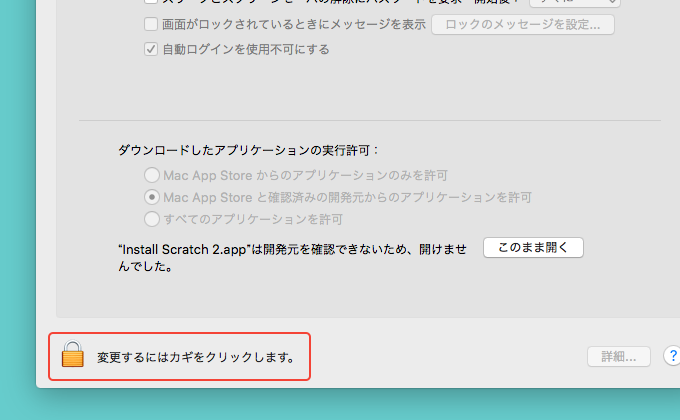
左下のカギマークをクリックします。管理者パスワードを聞かれるので入力すると、カギが解除されます。
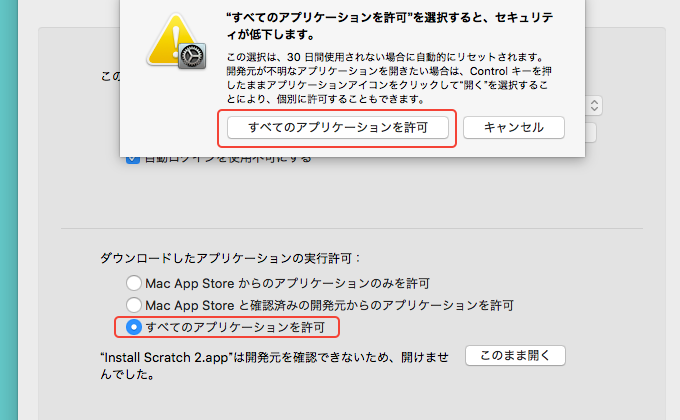
カギが解除されたら「すべてのアプリケーションを許可」を選びます。アラートがでるので「すべてのアプリケーションを許可」ボタンを押します。
これで先ほどダウンロードしたScratchのインストールファイルが実行できるようになりました。
再度「Install Scratch 2.app」をダブルクリックします。
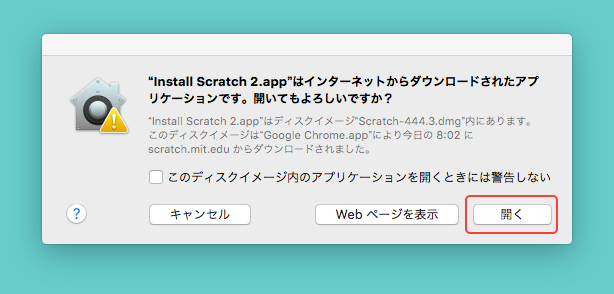
アラートが出るので「開く」を選ぶと、インストールが開始されます
(もし開始されない場合は、Adobe AIRのインストーラがうまく動いていないのかもしれません。この場合、一度Macを再起動してみてください)
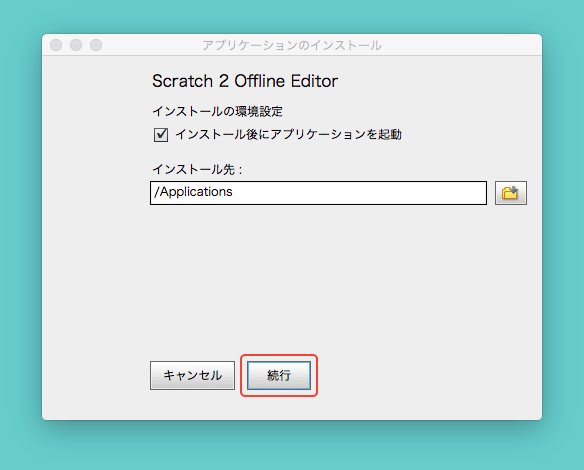
インストール先を確認するダイアログが出ます。これはそのままでいいです。「続行」ボタンを押します。
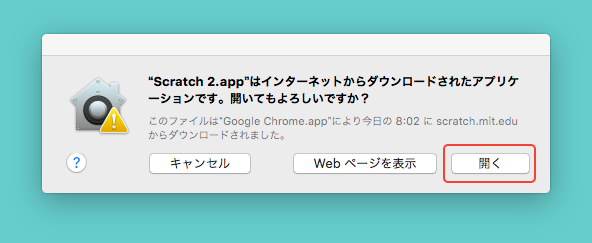
「開く」を選択
これでオフライン版のScrach2.0が起動します
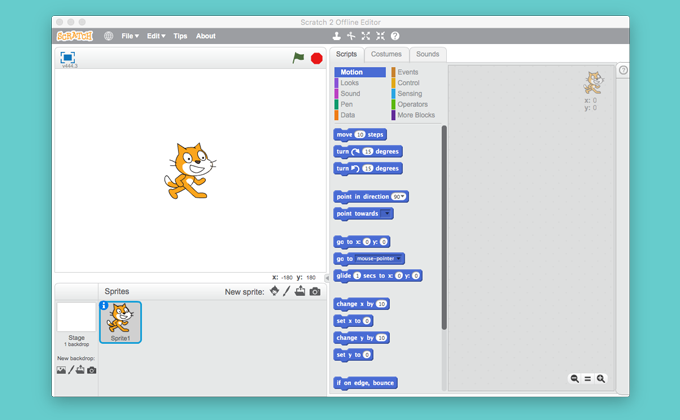
もちろん日本語(にほんご)にも対応しています
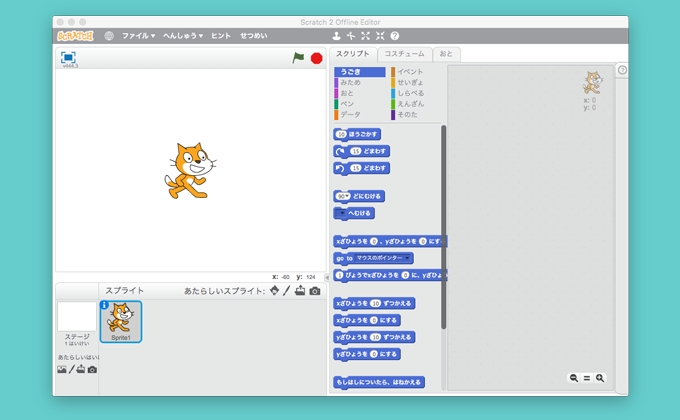
最後に、先ほど変更した「セキュリティとプライバシー」の設定を元に戻しておきます。
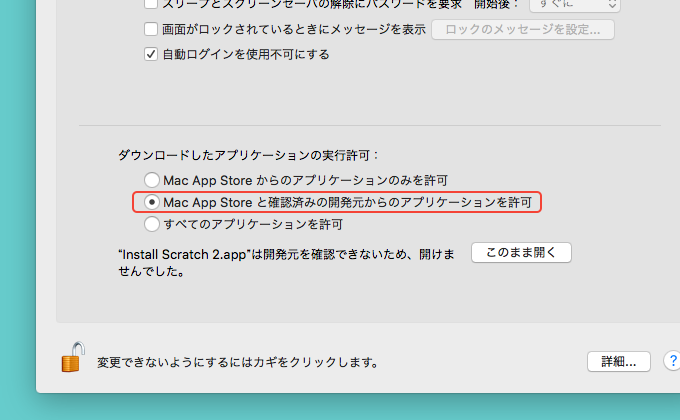
これで、ネット環境がなくても動作するScratch2.0のインストール完了です
サンプルプログラムのダウンロード
Scartch2.0オフライン版のダウンロードサイトからはサンプルプログラムもダウンロードできます。このダウンロードはOSのバージョンは関係ありません。
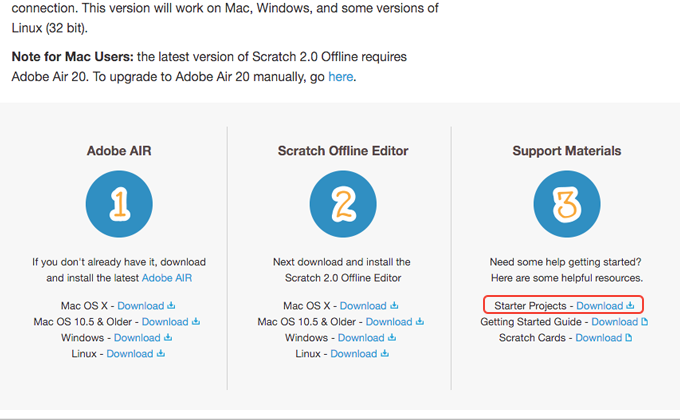
ダウンロードすれば、オフライン版のScratch2.0で開くことができます
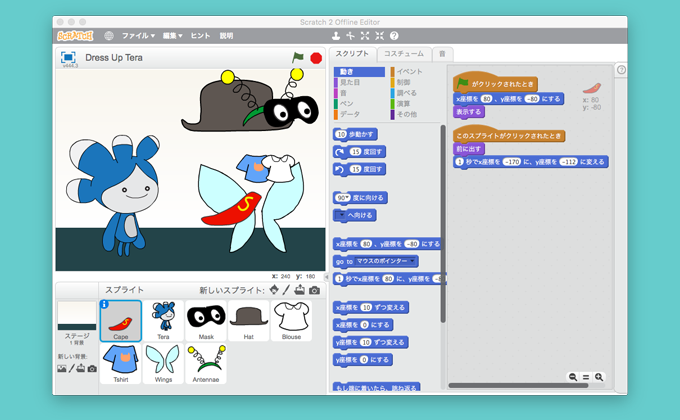
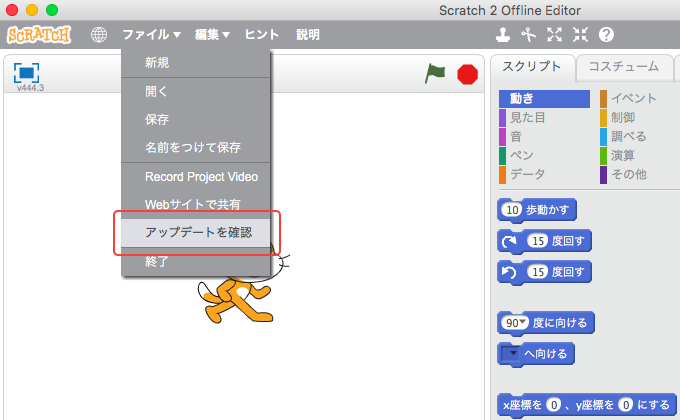
オフライン版はオンライン版と違って、自分で最新のバージョンにアップデートする必要があります。アップデート版が出ていないかこまめにチェックするようにしましょう!
以上で説明おわりです。おつかれさま!


Comment
[…] http://studio.beatnix.co.jp/kids-it/kids-programming/scratch/offline-scratch2-install/ […]