Windows 10 IoT CoreををRaspberry Piにインストールしてみました。正直言って何ができるのかよくわかっていませんが、とりあえずチャレンジです

Windows 10 IoT Core Dashboardをインストール
まず、ダウンロードページから「Windows 10 IoT Core Dashboard」をダウンロードしてWindows 10にインストールします
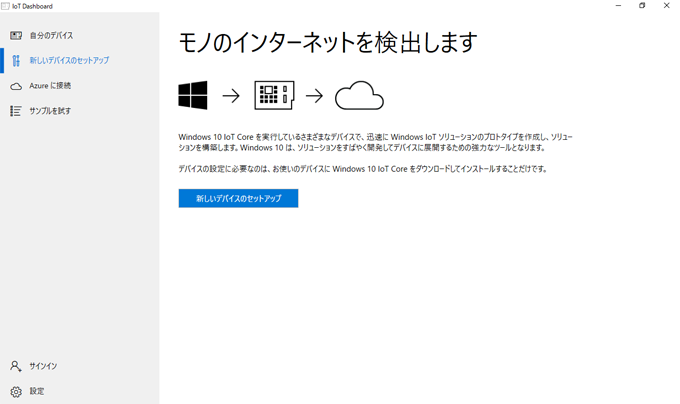
そこからデバイスの種類とOSビルドを選びます。今回はRaspberry Pi 3。ビルドはWindows Insider Programに登録してないので通常のビルドをインストールします
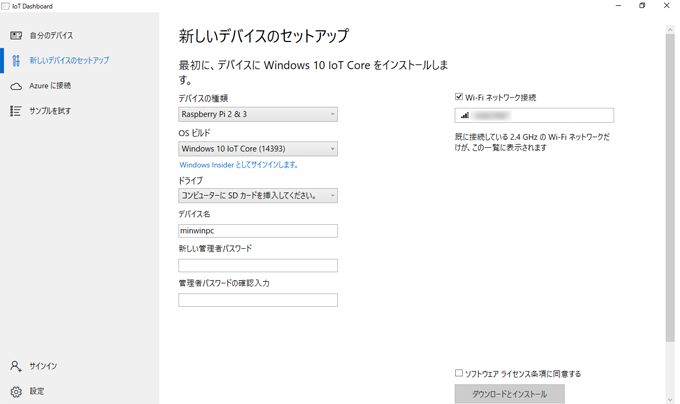
microSDは8GBあればいいそうですが、手元に16GBしかなかったのでそれを使いました。管理者パスワードはあとで使うので忘れないように。必要な項目を入力して「ダウンロードとインストール」ボタンを押せばインストールが開始されます
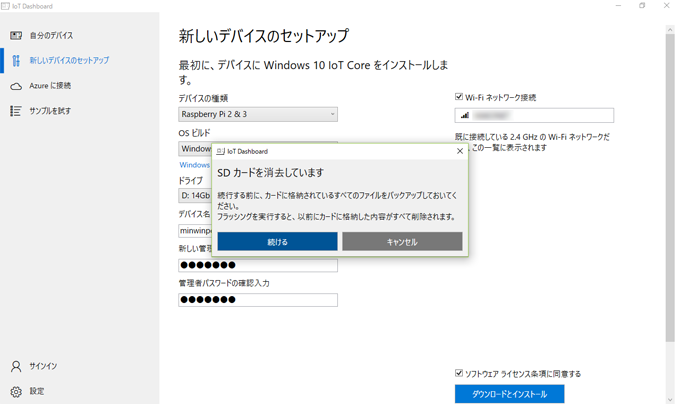
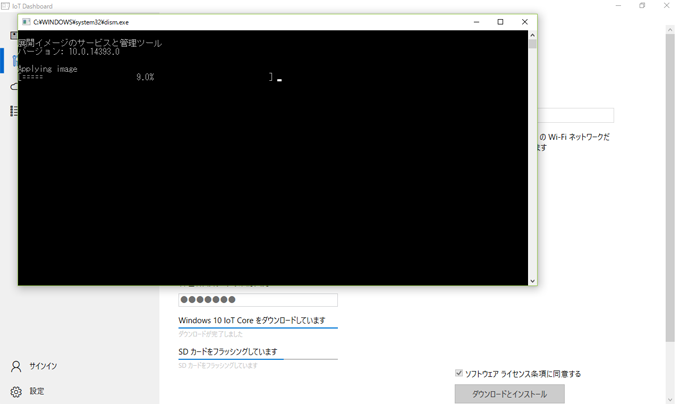
microSDに書き込み中・・・
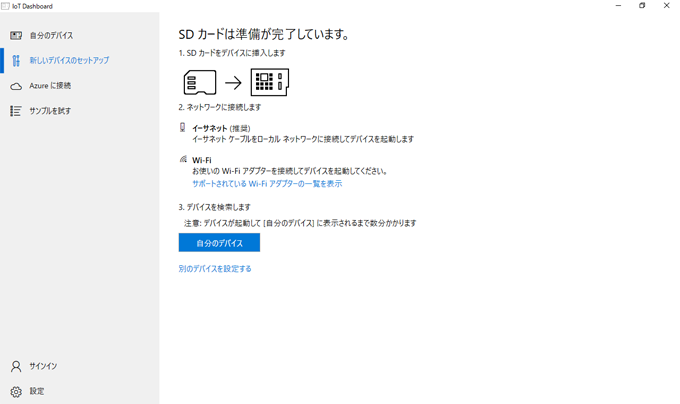
microSDの準備が完了しました
Raspberry Pi 3を起動
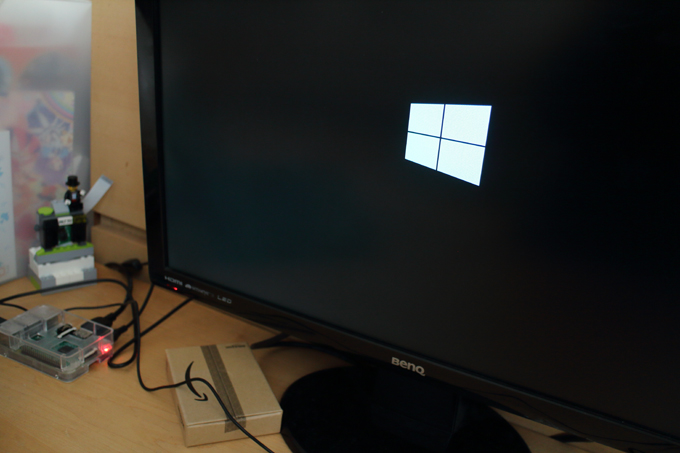
作成できたmicorSDカードをRaspbery Piに挿します。モニタ、マウス、キーボードを接続してから電源用のUSBケーブルを挿して電源を入れます。おなじみのWindowsのロゴが表示されて、しばらくするとWindows 10 IoT coreが起動します
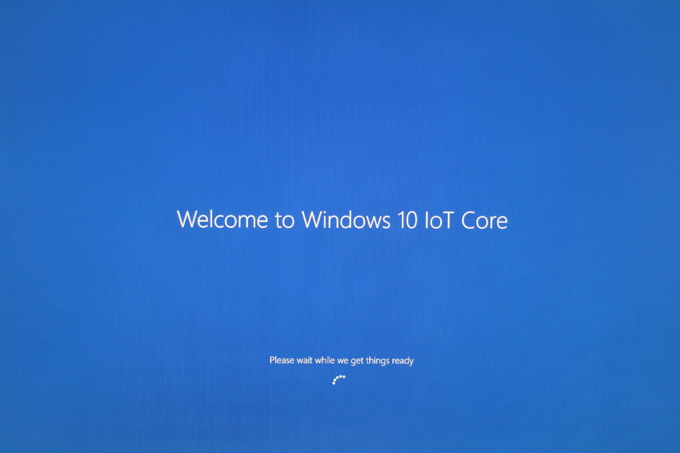
キーボードでの操作かと思いきや、マウスが使えます。言語を選んで・・・
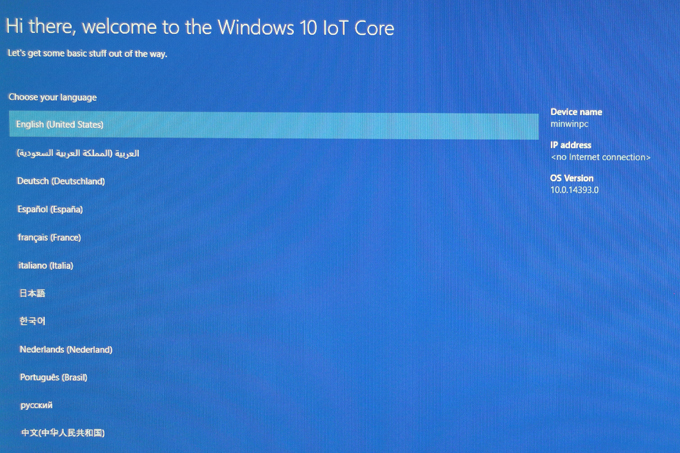
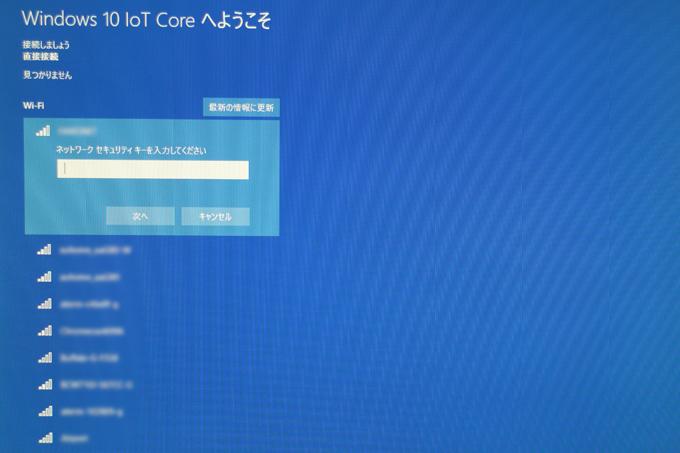
無線LANのアクセスポイントを選びます
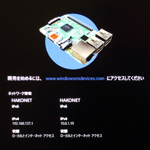
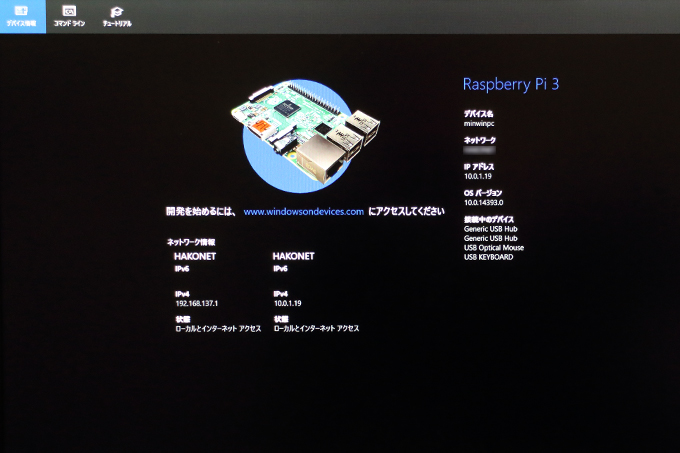
起動しました。これがWindows 10 IoT Coreの画面のようです。想像していたWindows 10とは全然違う・・・
サンプルプログラムでLチカ
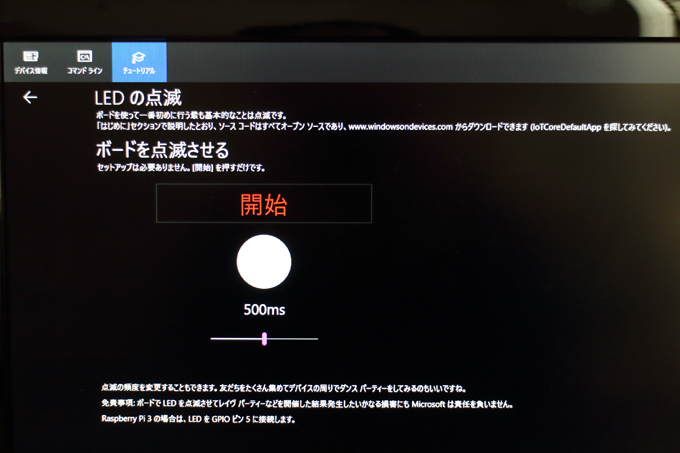
チュートリアルが用意されているのでやってみます
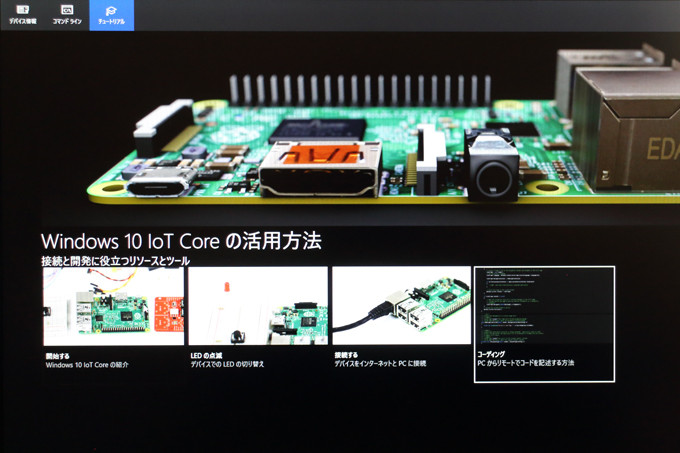
Lチカ(LEDをチカチカさせる)にチャレンジしてみます
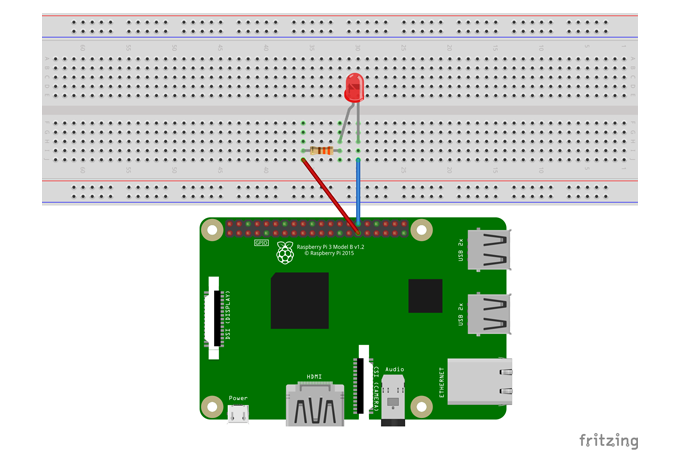
このように回路を作成します。抵抗は330Ω
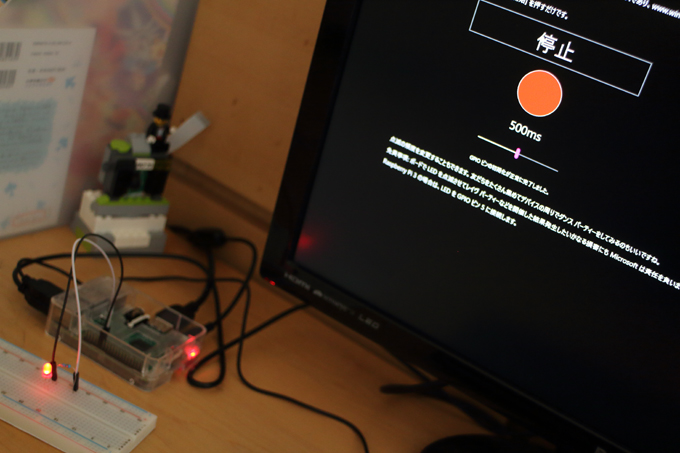
チカチカしました!
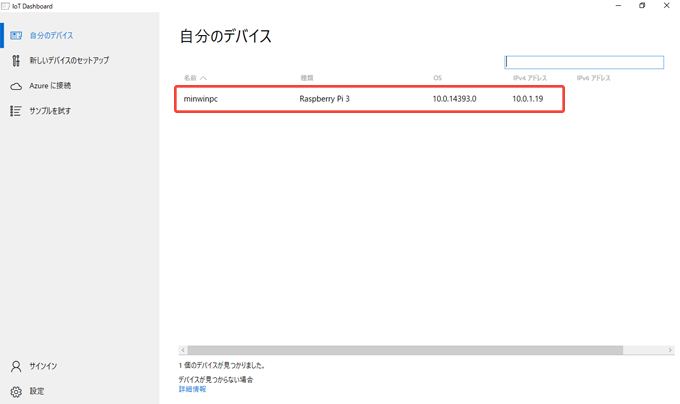
再びWindows 10 IoT Core Dashboard
Windows 10 IoT Coreが無事インストールできれば、Windows 10から端末が見えるようになります
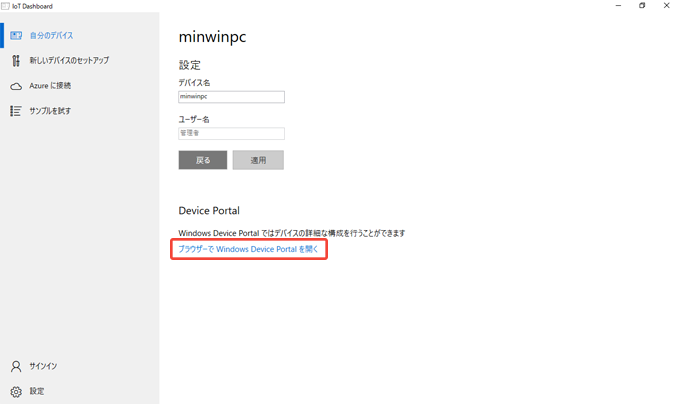
ブラウザから色々設定ができるようです
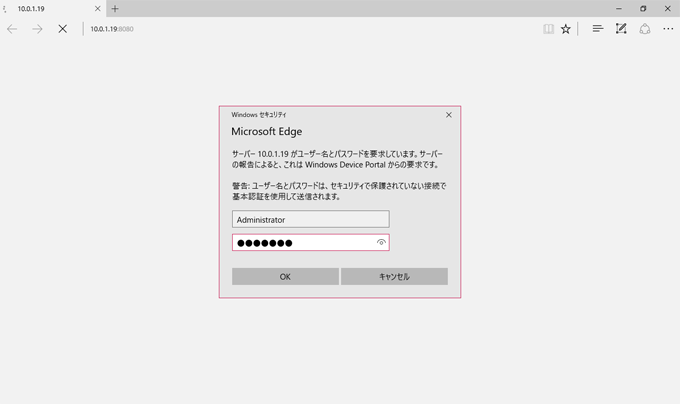
ユーザー名とパスワードを聞かれるので、最初に設定したパスワードを入力します。ユーザー名はAdministratorです
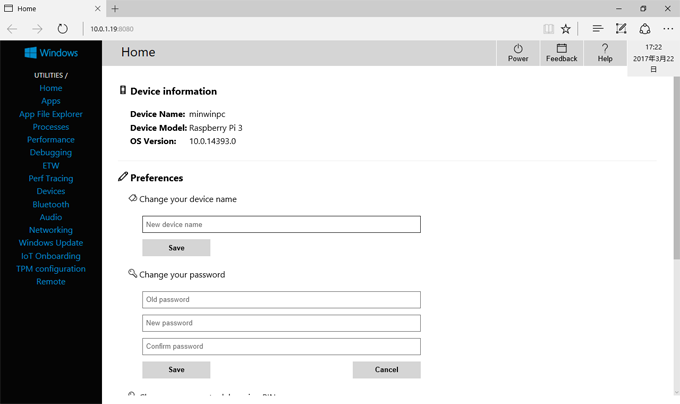
ログインできたら設定画面が開きます。色々できそうですね
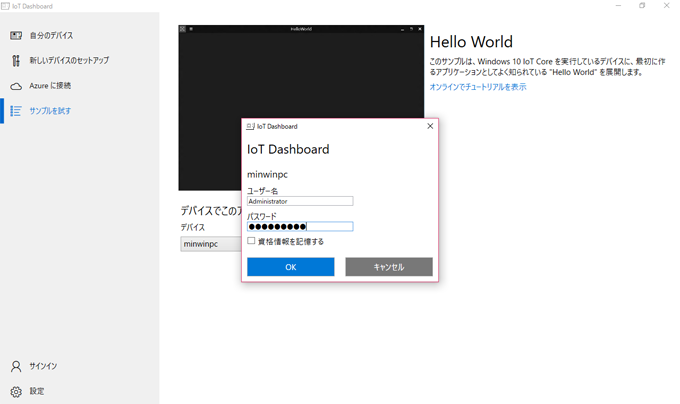
再びDashboard。こちらにもサンプルが用意されています
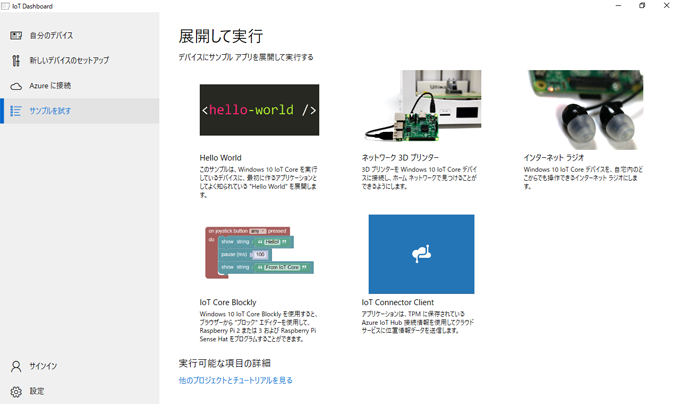
Hello Worldを実行してみようと思いましたが、エラーが出てダメでした。Visual Studioをインストールしないとダメなのかな?
・・・と、インストール&起動は問題なく完了しました。とりあえずはVisual Studioをインストールしないと何も始まらなそうですね。最新のVisual Studio 2017の情報があまりネットで見つからないのが辛いですが、時間がある時にいろいろ試してみたいと思います